Создание финансовой витрины с помощью ИИ. Часть 2. Покупка домена, хостинга и установка WordPress
В этой статье мы продолжаем серию практических материалов по созданию финансовой витрины под партнёрские программы. Наша задача — пошагово пройти весь путь от идеи и первого прототипа до полностью готового сайта, который можно использовать для работы с финансовыми офферами.
В предыдущем материале мы провели анализ конкурентов, создали несколько вариантов дизайна через нейросеть и выбрали прототип, который будет использоваться в дальнейшем. Теперь пришло время переходить к следующему этапу и подготовить техническую основу будущего проекта.
Чтобы было проще ориентироваться в материалах цикла, ниже приведён полный список статей, которые будут опубликованы в рамках данной серии.
Часть 1. Анализ конкурентов и генерация прототипа через нейросеть
Выбор сайтов-конкурентов, создание прототипов различными способами и разработка основных страниц будущего проекта.
Часть 2. Покупка домена, хостинг, установка WordPress и пустой темы
Регистрация домена, выбор хостинга, установка WordPress и подготовка базовой структуры сайта для дальнейшей разработки.
Часть 3. Создание хедера, футера, логотипа и списка страниц
Формирование структуры проекта, создание основных элементов интерфейса и разработка фирменного стиля сайта через нейросеть.
Часть 4. Установка плагинов и создание типов записей для продуктов
Настройка необходимых плагинов, создание разделов для МФО, кредитов, кредитных карт и дебетовых карт, а также подготовка карточек предложений.
Часть 5. Создание шаблонов страниц и наполнение кодом
Разработка шаблонов для категорий, карточек офферов и информационных страниц с последующей подготовкой к наполнению контентом.
Часть 6. Финальная сборка: фильтры, сравнение, SEO и запуск
Настройка функционала сайта, базовая SEO-оптимизация, подключение аналитики и подготовка проекта к публикации.
Готовый сайт, который мы создаём, уже можно посмотреть по адресу https://centrzaima.ru
О чем пойдет речь в этой статье
После того как прототип сайта готов, необходимо подготовить основу для его дальнейшей разработки. На практике этот этап занимает сравнительно немного времени, однако именно от него зависит стабильность и удобство дальнейшей работы над проектом.
В рамках этой статьи мы зарегистрируем доменное имя, приобретём хостинг, установим WordPress и создадим пустую тему, на базе которой будет разрабатываться будущая финансовая витрина. В результате к концу статьи у нас будет полностью готовый к работе сайт с установленной CMS и подготовленной структурой файлов для дальнейшей вёрстки.
Домен
Любой сайт начинается с доменного имени. Именно по нему пользователи будут находить ваш проект, а поисковые системы — индексировать его страницы. Поэтому к выбору домена стоит подходить осознанно, особенно если сайт создаётся не на несколько недель, а с расчётом на долгосрочное развитие и привлечение поискового трафика.
Выбор имени и зоны
На практике домен становится частью бренда проекта. Он будет использоваться в поисковой выдаче, рекламных кампаниях, ссылках и аналитике. По этой причине желательно выбирать название, которое легко читается, запоминается и связано с тематикой будущего сайта.
В рамках данного проекта нами было выбрано доменное имя centrzaima.ru. Основная причина достаточно проста: название напрямую связано с тематикой сайта и позволяет сразу понять, что речь идёт о подборе финансовых продуктов.
Для проекта также была выбрана доменная зона .RU, поскольку основная аудитория будущей витрины находится в России. Если сайт ориентирован преимущественно на российский трафик, использование национальной доменной зоны является наиболее логичным и распространённым решением.
Дополнительным преимуществом зоны .RU является её стоимость. Как правило, регистрация нового домена обходится примерно в 200–250 рублей за первый год, что делает её одной из самых доступных среди популярных доменных зон. По этой причине для большинства информационных проектов, финансовых витрин и сайтов под российскую аудиторию именно зона .RU остаётся оптимальным вариантом для старта.
Проверка доступности
После выбора подходящего названия необходимо убедиться, что домен свободен для регистрации. Сделать это можно с помощью специальных сервисов проверки доменных имён, которые показывают, зарегистрирован ли нужный адрес в выбранной доменной зоне.Например, https://hoster.ru/domains
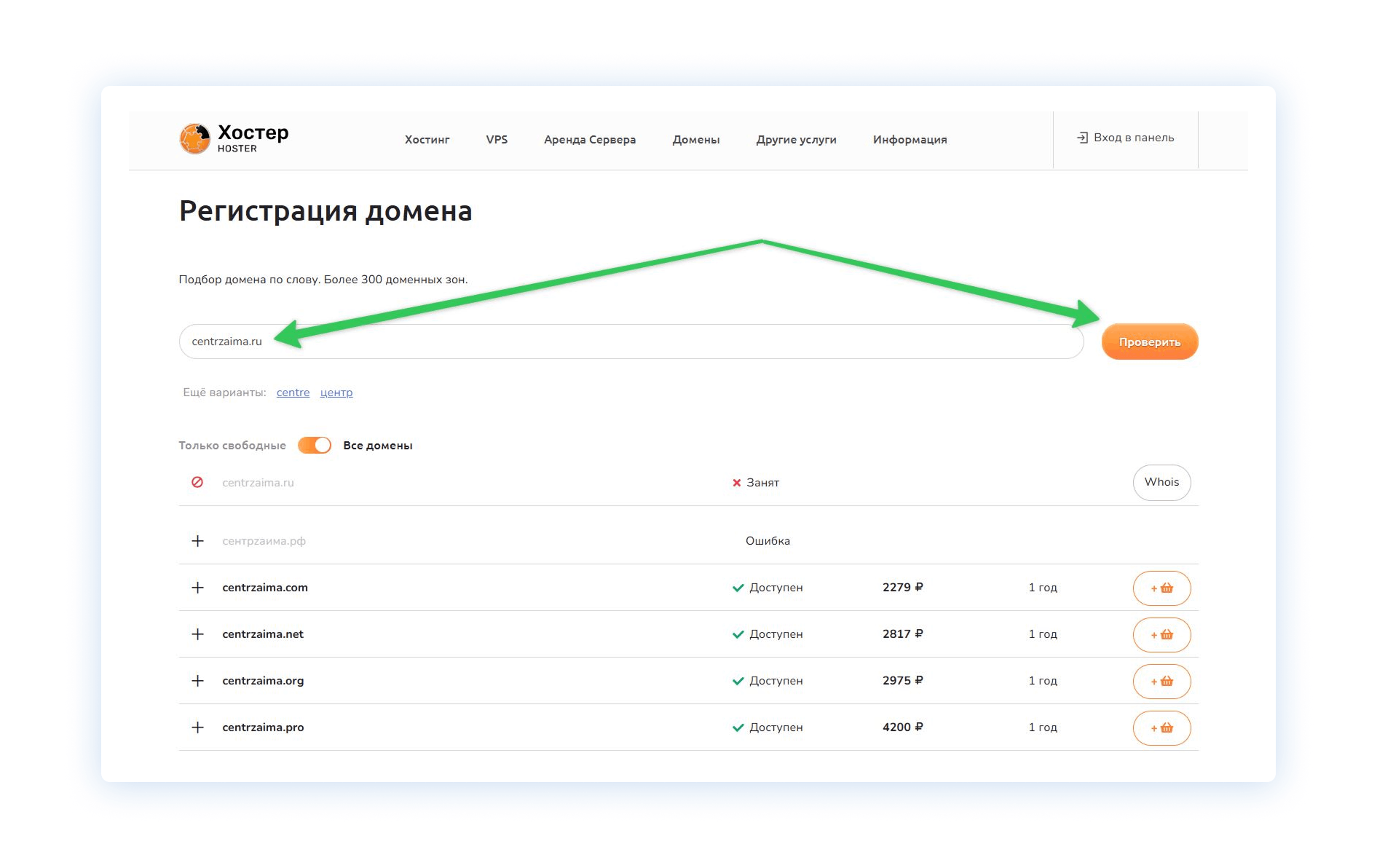
На странице проверки доменов достаточно ввести желаемое название в поисковую строку, после чего система покажет, доступен домен для регистрации или уже занят другим владельцем.
Если выбранный домен уже зарегистрирован, это не означает, что придётся полностью менять название проекта. Во многих случаях достаточно немного изменить доменное имя: добавить дополнительное слово, поменять порядок слов, использовать сокращение или подобрать другой вариант написания. Также для уникализации можно использовать дефисы или цифры, однако по возможности лучше сохранять домен максимально простым и удобным для запоминания.
Проверка истории домена
Если сайт планируется развивать в долгосрочной перспективе и получать поисковый трафик, желательно дополнительно проверить историю домена перед покупкой. Сделать это можно с помощью сервиса https://web.archive.org/, который сохраняет архивные копии сайтов за разные периоды времени.
Для проверки достаточно ввести интересующий домен в поисковую строку сервиса и посмотреть, какие материалы ранее размещались на этом адресе.
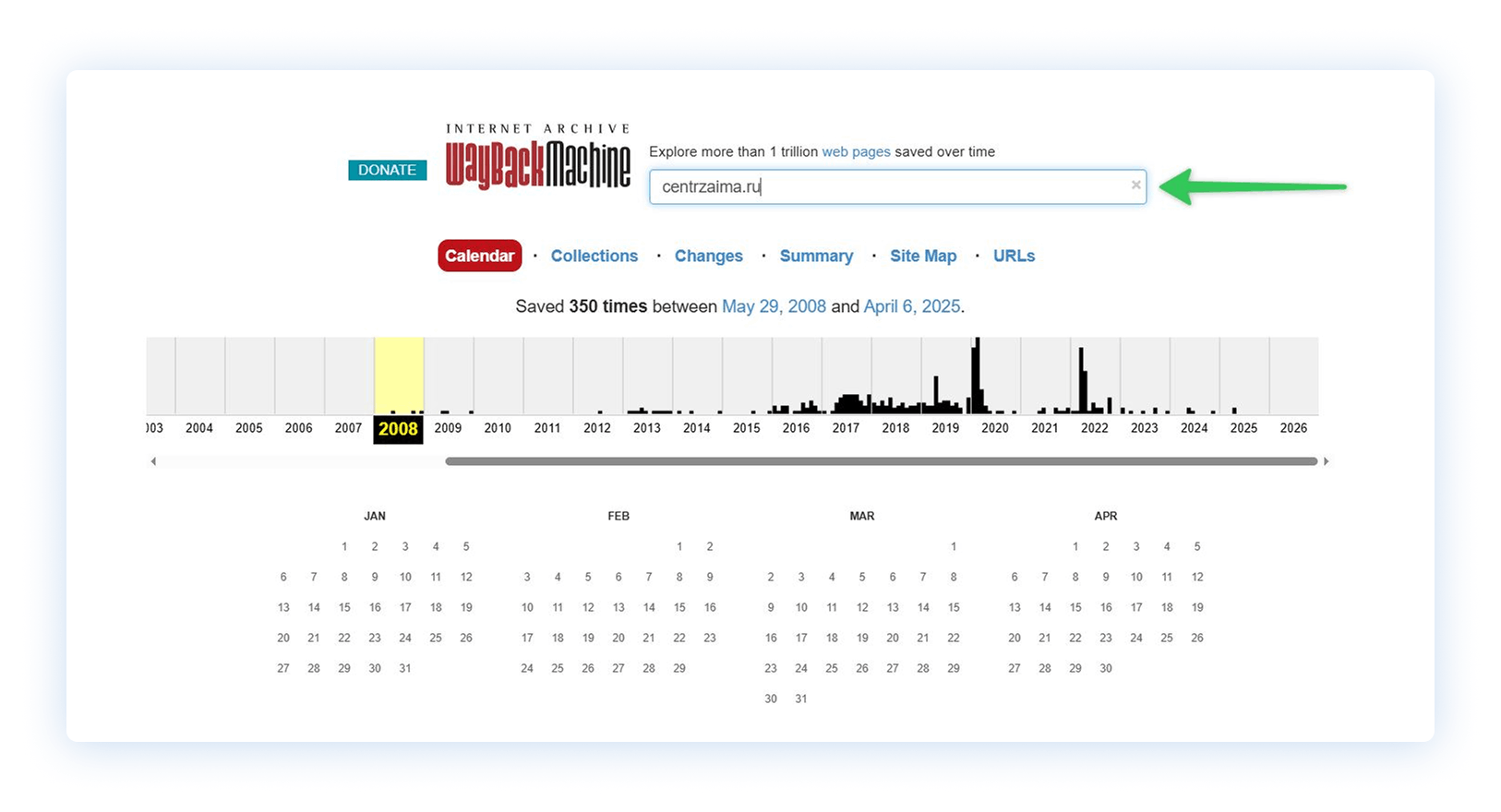
У нашего домена имеется богатая история с 2008 года
Особое внимание стоит обратить на содержание предыдущего сайта. Если на домене размещалось большое количество агрессивной рекламы, сомнительные проекты или контент, который потенциально мог нарушать правила поисковых систем, от покупки такого домена лучше отказаться.
Если же история домена выглядит чистой, либо ранее на нём размещался проект, связанный с близкой тематикой, такой домен обычно можно использовать без дополнительных опасений.
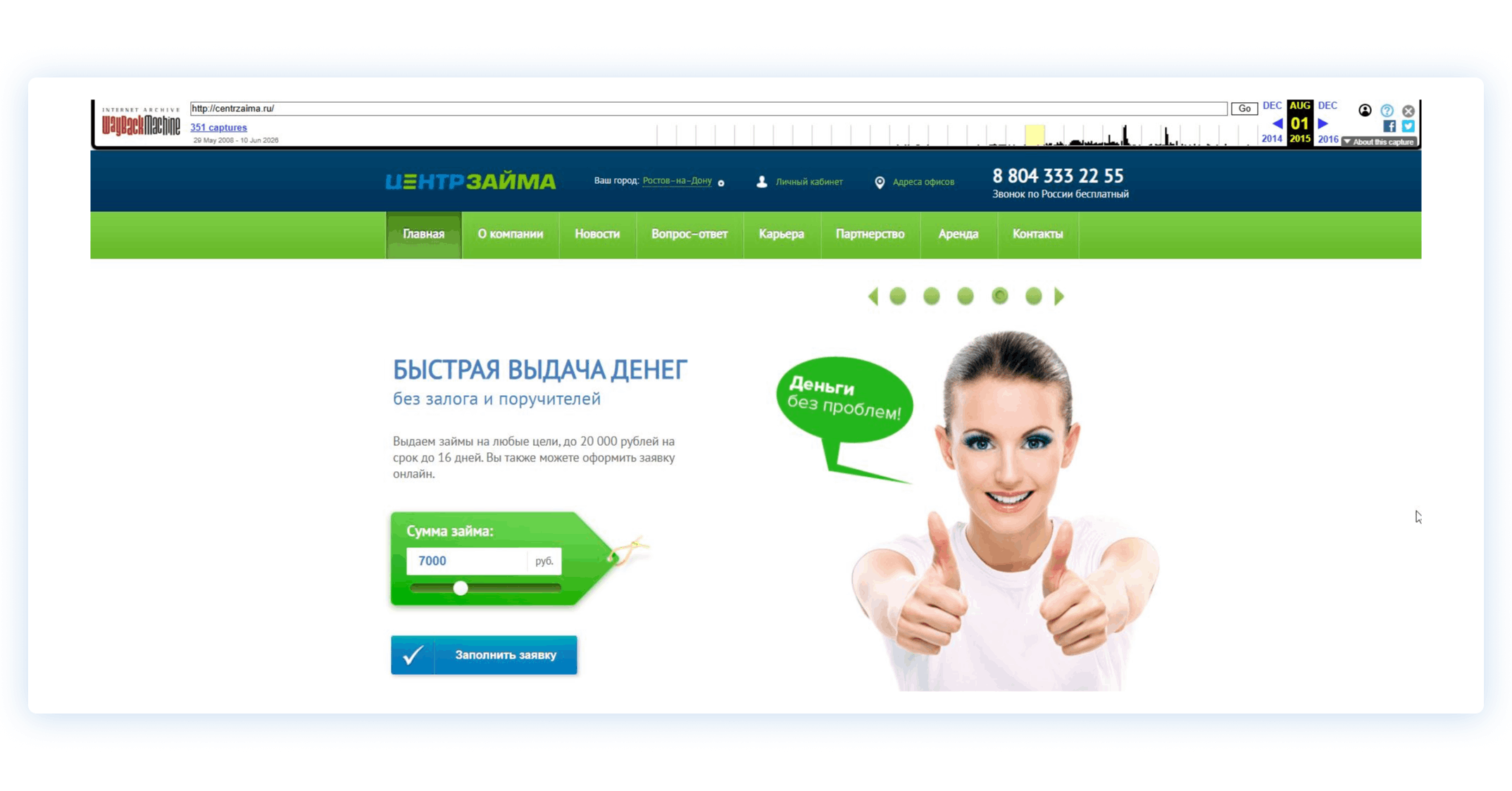
Контент, размещенный на этом домене в 2015 году
Разумеется, наличие хорошей истории не гарантирует будущих результатов, однако подобная проверка позволяет избежать многих проблем ещё до запуска проекта и занимает всего несколько минут.
Хостинг
Хостинг — это услуга по размещению файлов сайта на сервере, который постоянно подключён к интернету. Именно благодаря хостингу пользователи могут открывать сайт в любое время суток, а поисковые системы — регулярно индексировать его страницы.
Для создаваемой нами финансовой витрины подойдёт любой современный платный хостинг. Поскольку сайт будет работать на WordPress, каких-либо специальных требований к серверу не предъявляется. Большинство популярных хостинг-провайдеров полностью поддерживают работу этой CMS и позволяют без проблем размещать подобные проекты.
Процесс регистрации и настройки у разных хостинг-провайдеров может отличаться в зависимости от внешнего вида личного кабинета и устройства панели управления. Однако сама логика обычно остаётся одинаковой.
Мы будем показывать все на примере хостинг-провайдера Hoster.ru. Данный сервис предлагает доступные тарифы, стабильную работу серверов и позволяет в одном месте зарегистрировать домен и хостинг. Для начинающих пользователей это удобно, поскольку все основные инструменты находятся в одном личном кабинете. Далее пошагово разберем все действия на практике.
Регистрация у хостинг-провайдера
Первый шаг — создание учётной записи. Для этого необходимо перейти на страницу регистрации https://hoster.ru/auth/signup и создать новый аккаунт.
После входа в личный кабинет необходимо заполнить персональные данные владельца аккаунта. Как правило, на этом этапе система попросит указать паспортные данные, адрес регистрации и другую информацию, необходимую для оформления услуг.
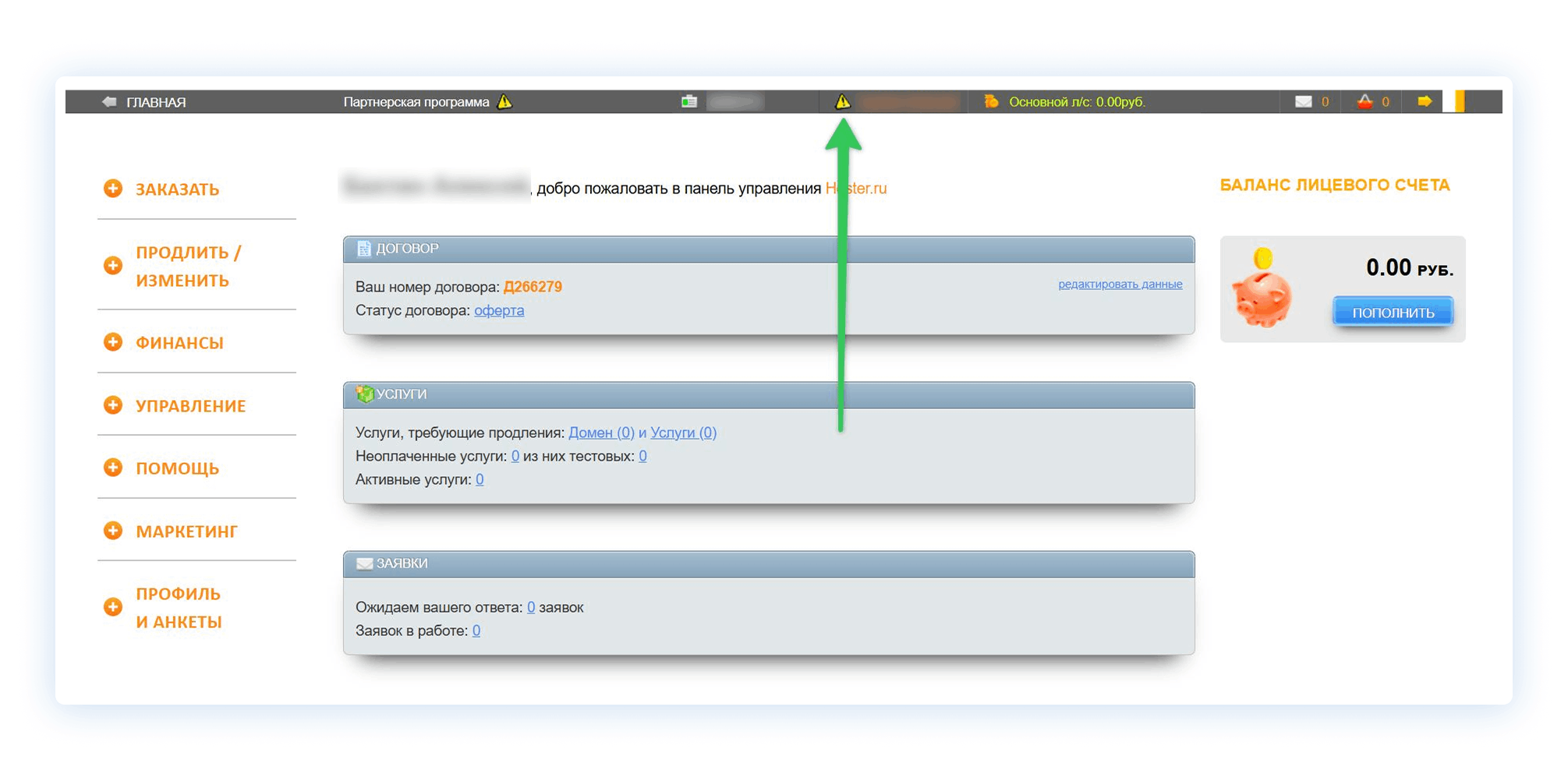
Не стоит переживать из-за необходимости указывать персональные данные. В настоящее время это является стандартной процедурой при регистрации доменных имён и используется всеми крупными регистраторами и хостинг-провайдерами. Без прохождения этой процедуры зарегистрировать домен не получится.
После заполнения всех обязательных полей предупреждающий значок в личном кабинете исчезнет, и аккаунт будет полностью готов к дальнейшей работе. После этого уже можно переходить к регистрации домена и оплате услуг хостинга.
Выбор и оплата услуг
Далее в меню личного кабинета необходимо перейти в раздел «Заказать» и выбрать пункт «Linux-хостинг».
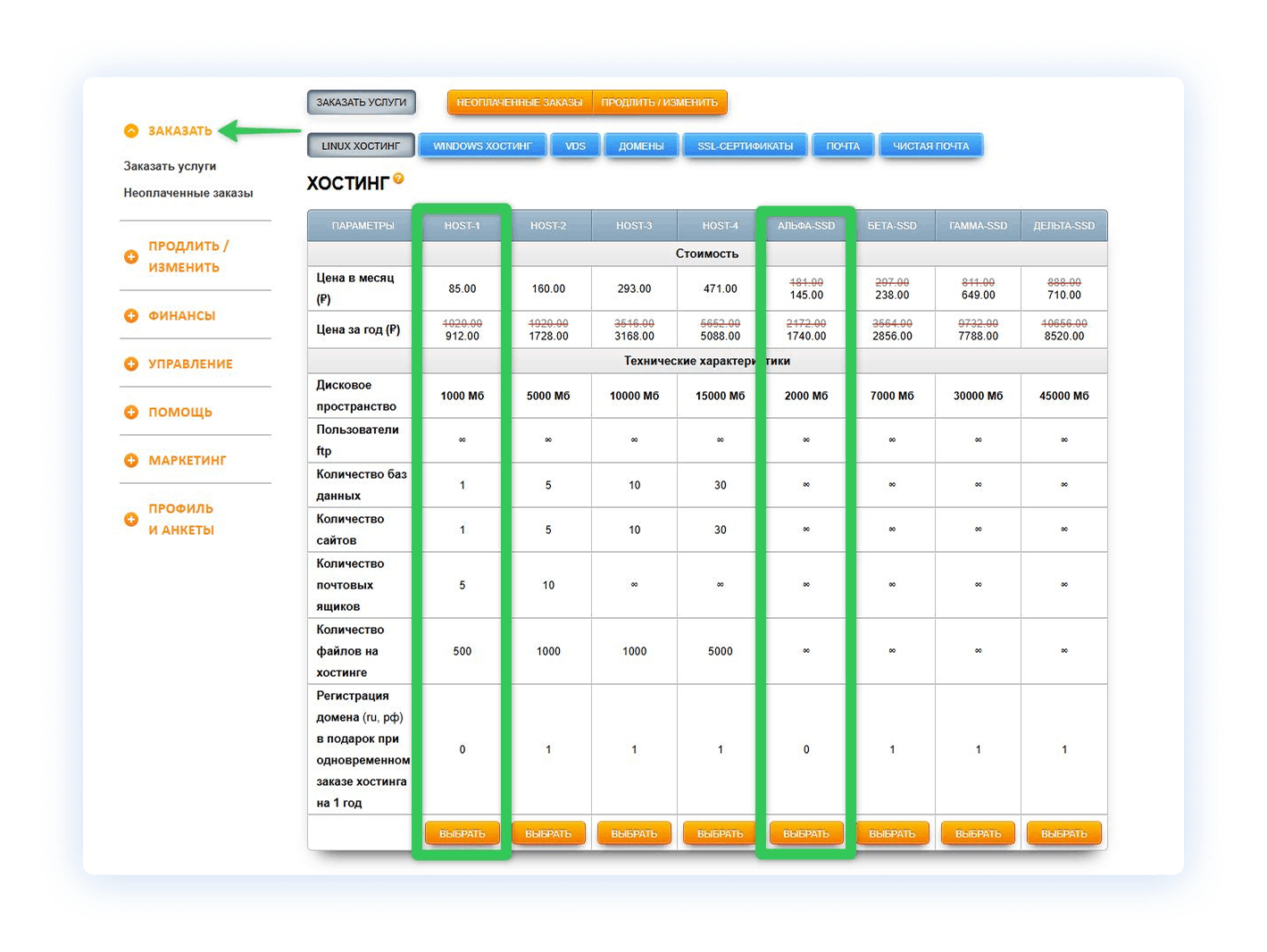
Для проекта, который создаётся в рамках данной серии материалов, будет достаточно самого дешевого тарифа — «Хост-1» стоимостью 85 рублей в месяц. Но важно обратить внимание, что данный тариф рассчитан на размещение только одного сайта. Если вы планируете создать исключительно один проект, этого варианта будет более чем достаточно для старта.
Если же в дальнейшем предполагается запуск нескольких сайтов, имеет смысл сразу обратить внимание на тариф «Альфа SSD». Он стоит не сильно дороже, однако позволяет размещать неограниченное количество проектов в рамках одного аккаунта.
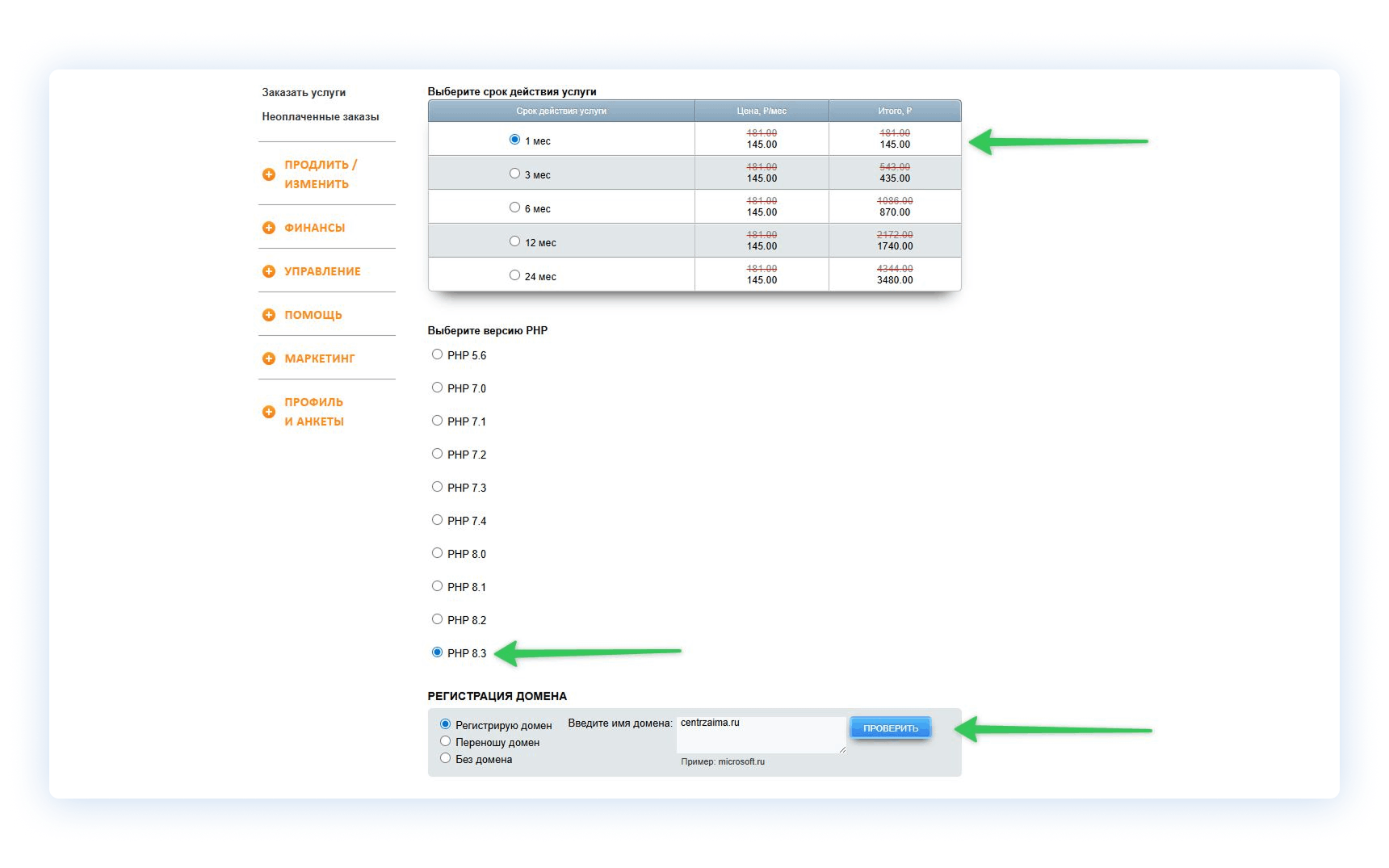
На следующем этапе необходимо выбрать срок, на который будет оплачиваться хостинг. Для начала вполне достаточно минимального периода, однако при желании можно сразу оплатить услуги на более длительное время.
В этом же окне стоит выбрать последнюю доступную версию PHP. Как правило, использование актуальной версии позволяет обеспечить лучшую производительность сайта и совместимость с современными версиями WordPress.
Также на этом этапе необходимо указать, что домен будет регистрироваться одновременно с покупкой хостинга. Для этого в соответствующее поле вводится доменное имя, которое было выбрано и проверено на предыдущих шагах. После этого система автоматически проверит возможность его регистрации и добавит домен в оформляемый заказ.
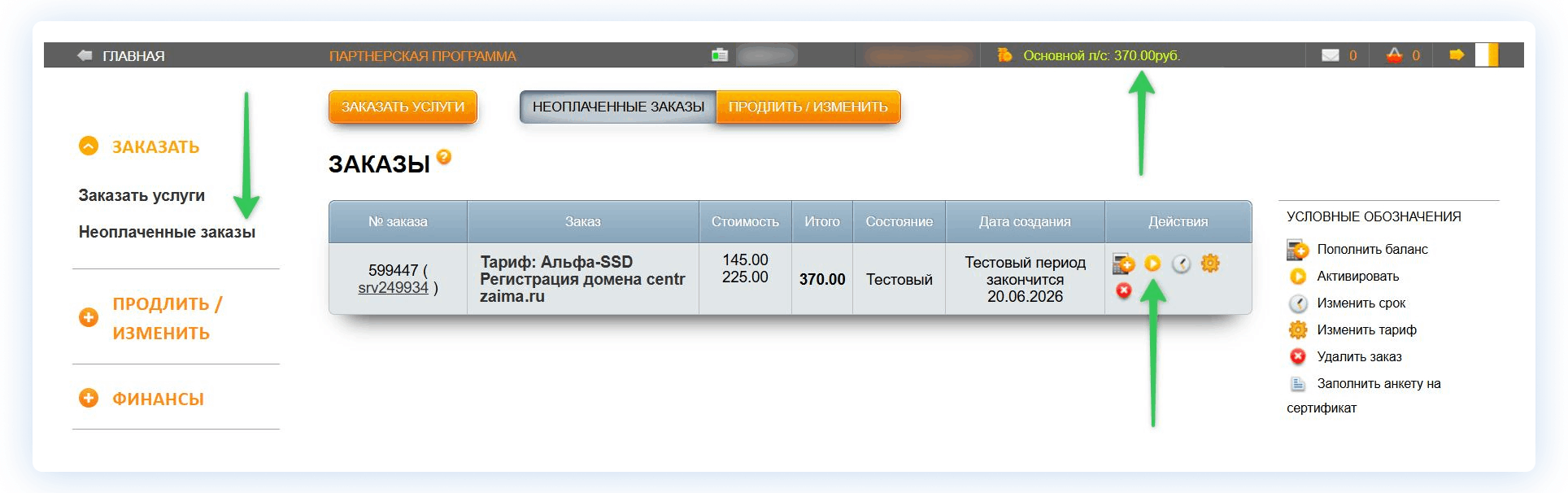
После пополнения баланса перейдите в раздел «Неоплаченные заказы», где будет отображаться созданный ранее заказ на хостинг и домен. Останется выполнить активацию, после чего хостинг будет создан автоматически, а домен отправлен на регистрацию.
Перенос домена на хостинг
После регистрации домена необходимо дождаться завершения процесса его активации. Для новых доменов это обычно занимает от одного часа до суток, хотя в большинстве случаев регистрация завершается значительно быстрее.
Проверить текущий статус домена можно в панели управления хостингом.
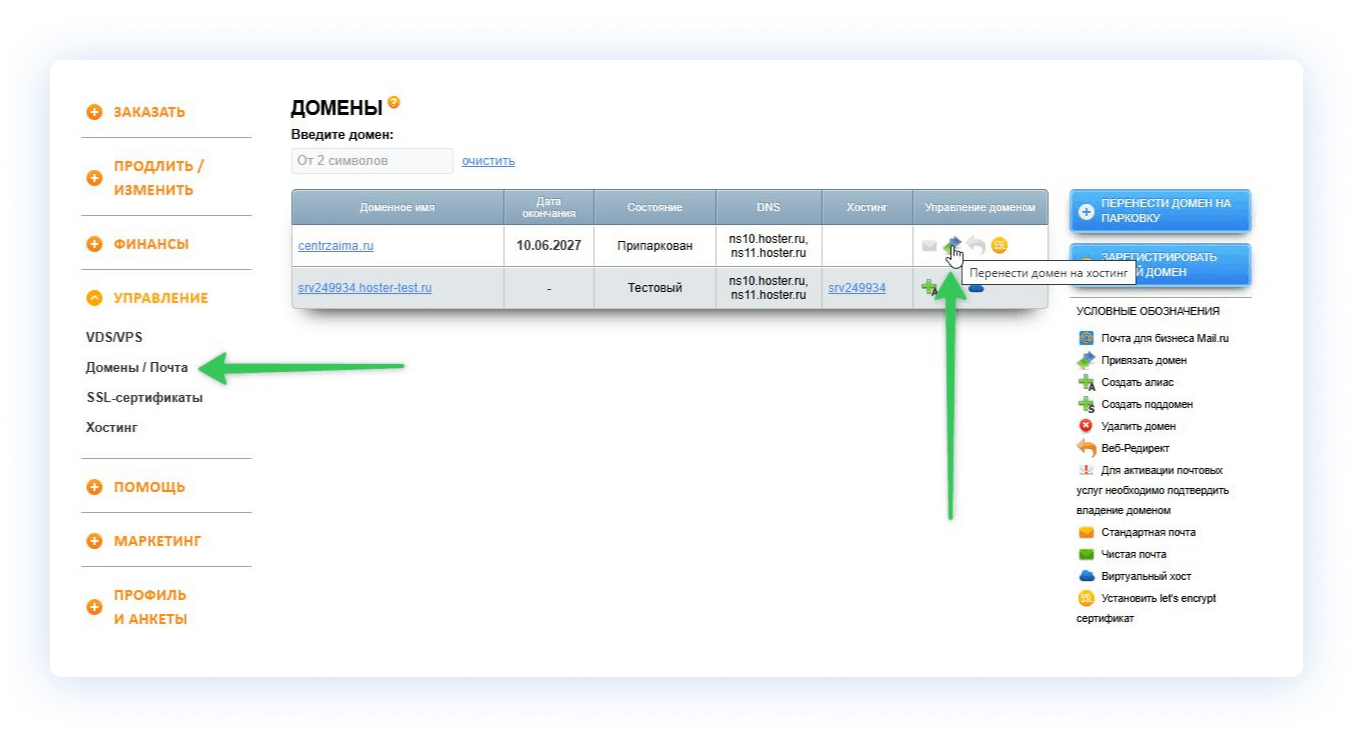
В случае с Hoster.ru для этого необходимо открыть раздел «Управление - Домены / Почта». После завершения регистрации в графе «Состояние» будет отображаться статус «Припаркован», а в панели управления доменом появится кнопка «Перенести домен на хостинг». Именно её необходимо нажать для привязки домена к созданному ранее хостингу.
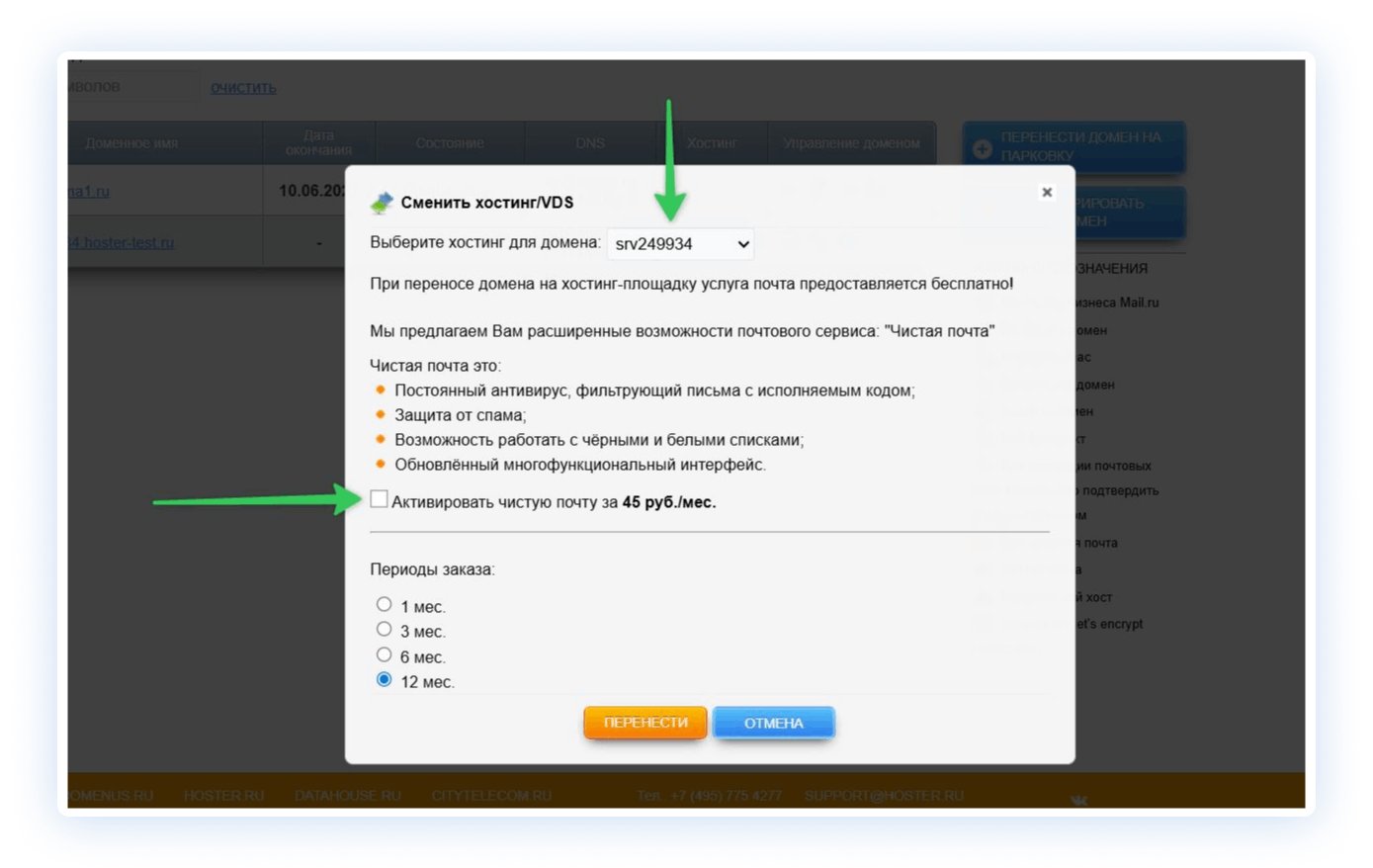
В открывшемся окне потребуется выбрать хостинг, на котором будет размещаться сайт и снять галочку с дополнительной услуги «Чистая почта», поскольку в рамках данного проекта она использоваться не будет. После этого остаётся нажать кнопку «Перенести».
Система автоматически привяжет домен к выбранному хостингу, после чего можно будет переходить к дальнейшей настройке сайта.
Обратите внимание, что для только что зарегистрированных доменов перенос на хостинг также происходит не моментально. Обновление DNS-записей и привязка домена к хостинг-площадке могут занимать от нескольких минут до нескольких часов. В отдельных случаях этот процесс может растянуться до суток, хотя обычно всё происходит значительно быстрее.
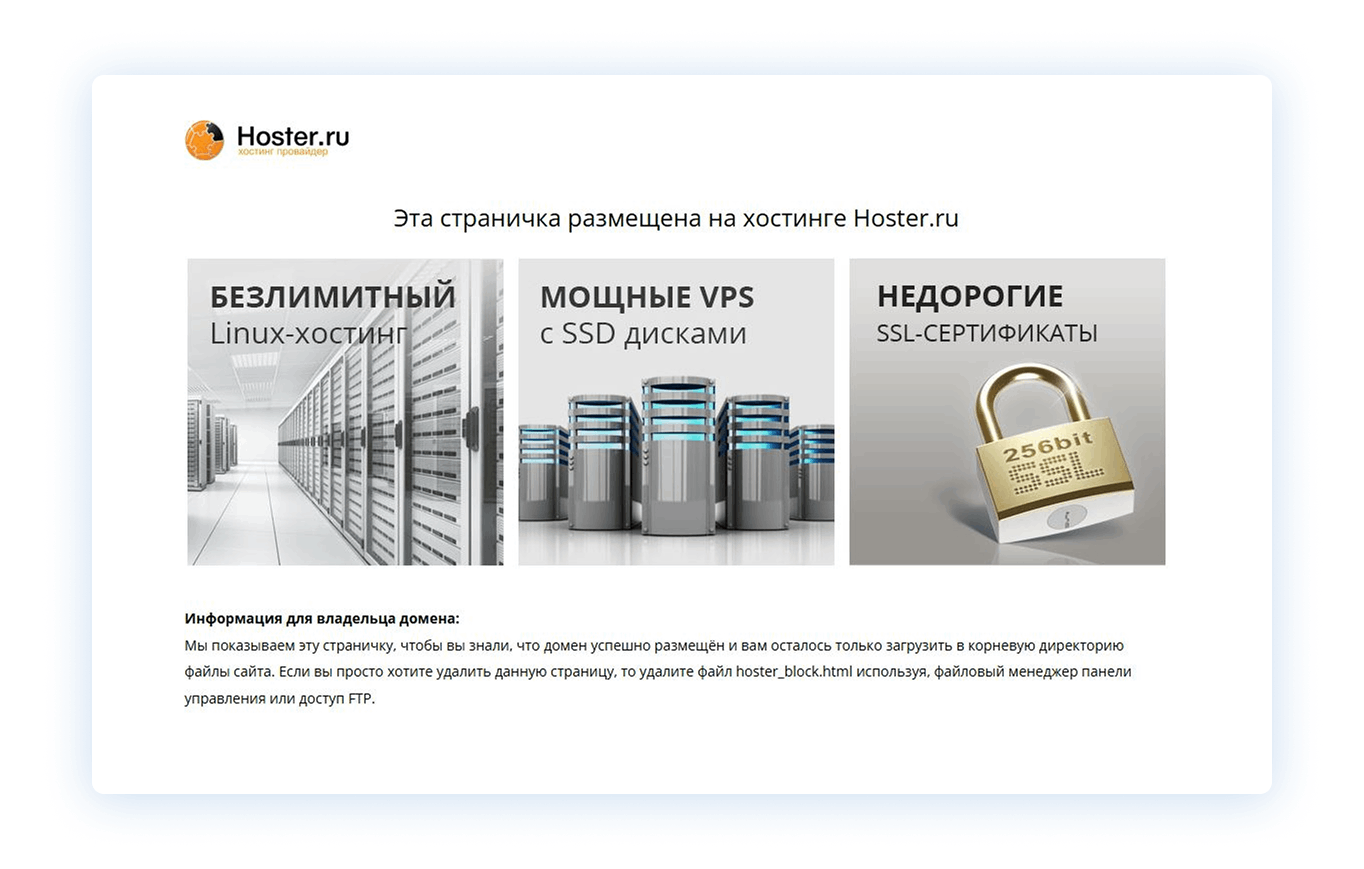
Для проверки достаточно открыть сайт в браузере. Если вместо ошибки или пустой страницы вы увидите вот такую стандартную заглушку хостинга, это будет означать, что домен успешно привязан и площадка готова к работе.
Создание базы данных сайта
Для работы сайта на WordPress потребуется база данных, в которой будут храниться страницы, настройки и другая служебная информация. Поэтому перед запуском установки необходимо создать отдельную базу данных и пользователя для неё.
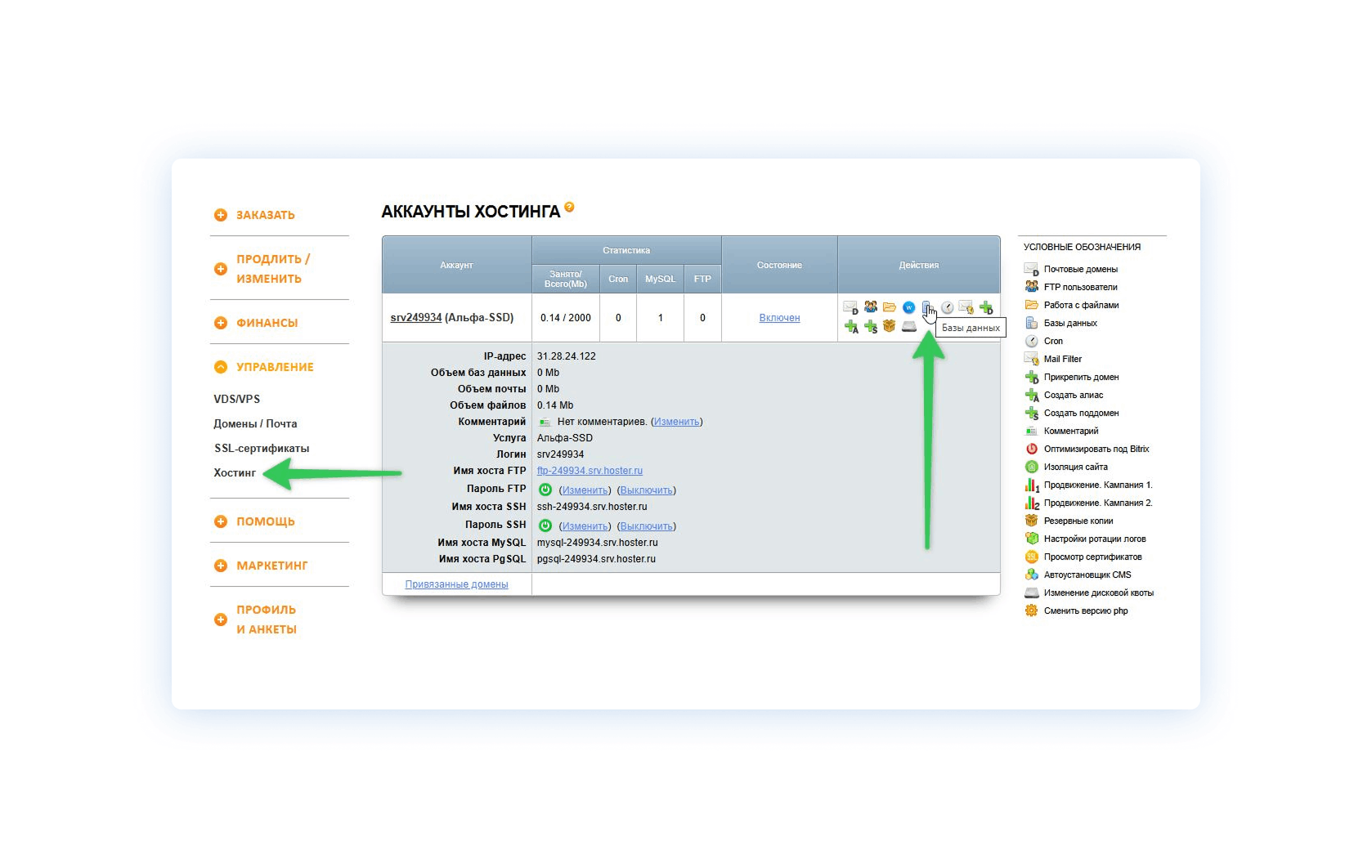
Для этого переходим в раздел «Хостинг» и открываем пункт «Базы данных».
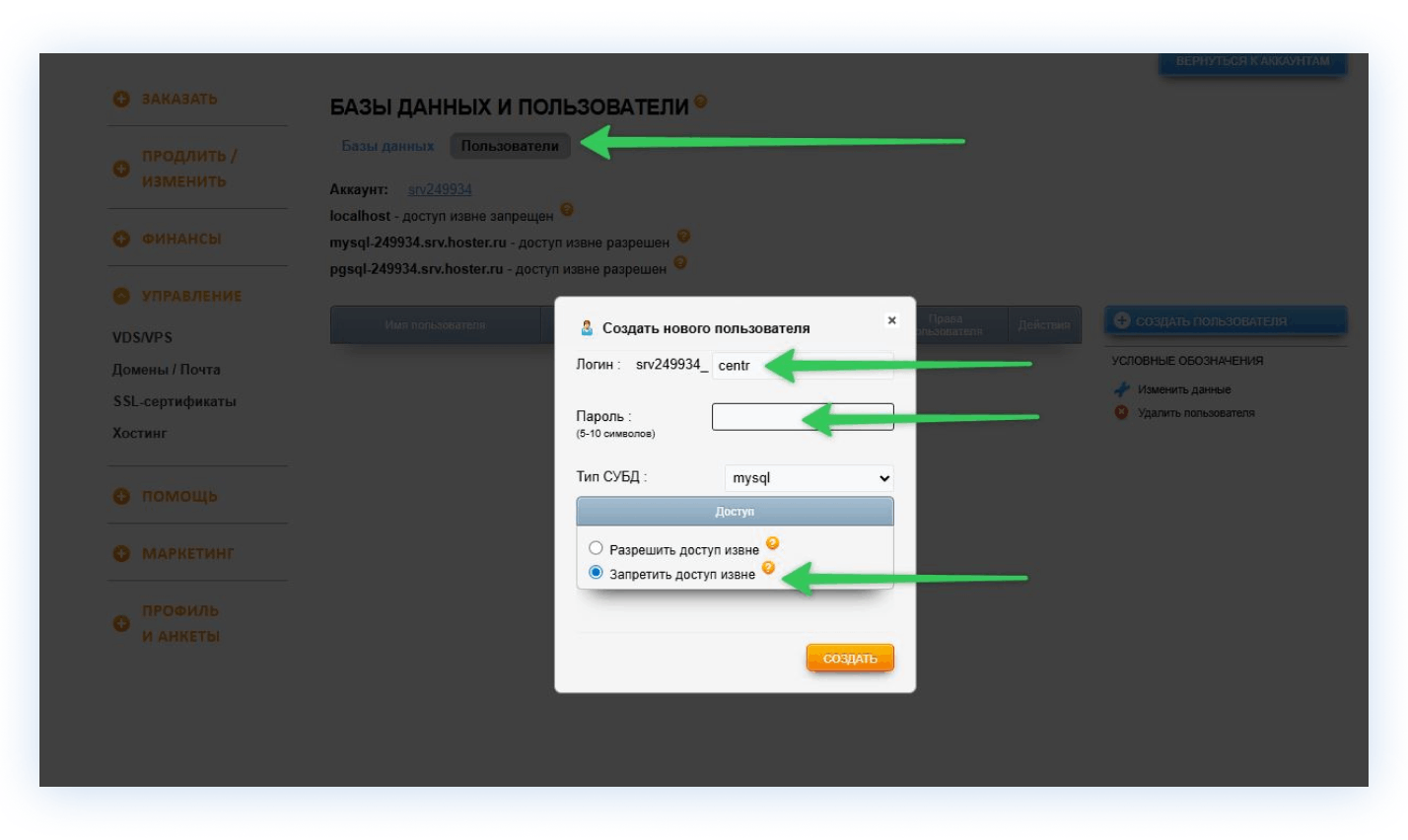
На следующем этапе необходимо перейти во вкладку «Пользователи» и создать нового пользователя базы данных. Здесь потребуется придумать произвольный логин и пароль. Также следует установить галочку «Запретить доступ извне», поскольку подключение к базе данных будет использоваться только самим сайтом. После заполнения всех полей нажимаем кнопку «Создать».
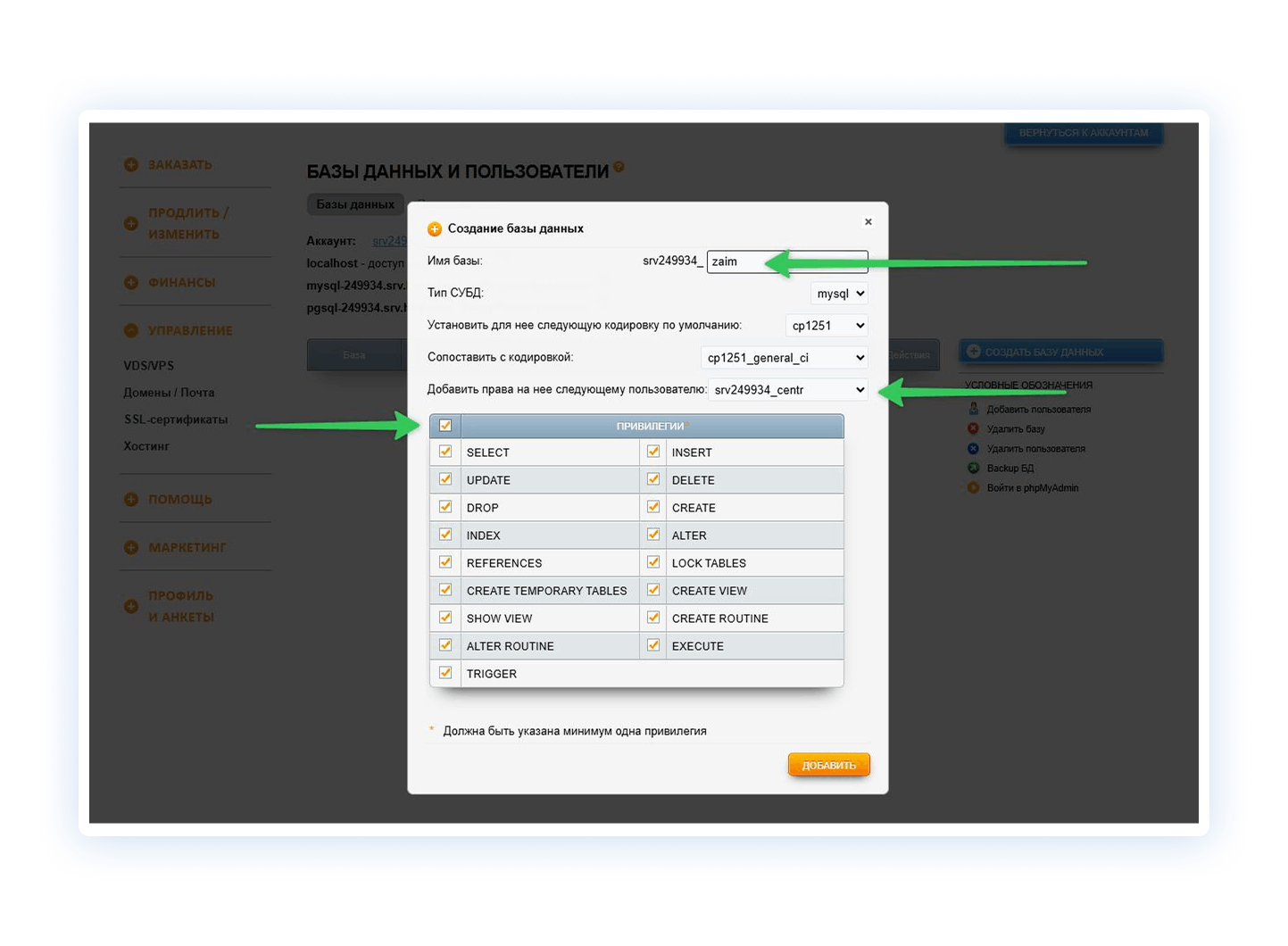
Затем переходим во вкладку «Базы данных» и создаём новую базу. В качестве имени можно использовать любое удобное название. Главное, чтобы в дальнейшем вы могли легко понять, к какому проекту она относится.
При добавлении базы выбираем пользователя, которого мы создали на предыдущем шаге, и устанавливаем галочку «Все привилегии», чтобы WordPress получил полный доступ к работе с файлами.
В итоге система сохранит основные параметры подключения: название базы данных, логин пользователя и пароль. Эти данные понадобятся нам чуть позже на этапе установки WordPress.
Выпуск SSL-сертификата
Перед установкой WordPress рекомендуется сразу подключить SSL-сертификат. Он необходим для работы сайта по защищённому протоколу HTTPS и обеспечения шифрования данных между посетителем и сервером.
Сегодня наличие SSL-сертификата фактически является обязательным требованием для любого современного сайта. Поисковые системы учитывают использование HTTPS при ранжировании, а браузеры могут показывать предупреждения при посещении сайтов без защищённого соединения.
На большинстве современных хостингов SSL-сертификаты предоставляются бесплатно. Однако важно учитывать, что такие сертификаты имеют ограниченный срок действия и требуют периодического перевыпуска.
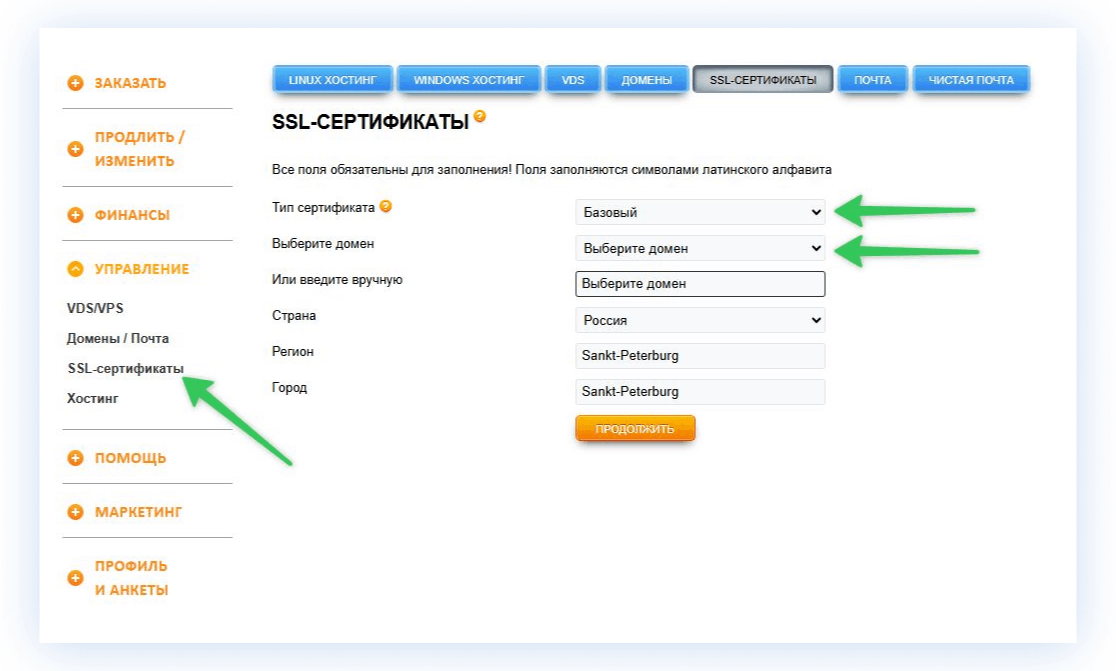
Для выпуска сертификата необходимо перейти в раздел «Управление» → «SSL-сертификаты».
Далее необходимо выбрать тип сертификата «Базовый», указать доменное имя сайта и нажать кнопку «Продолжить».
После оформления заявки сертификат будет выпущен автоматически. Обычно процесс занимает от нескольких минут до одного часа.
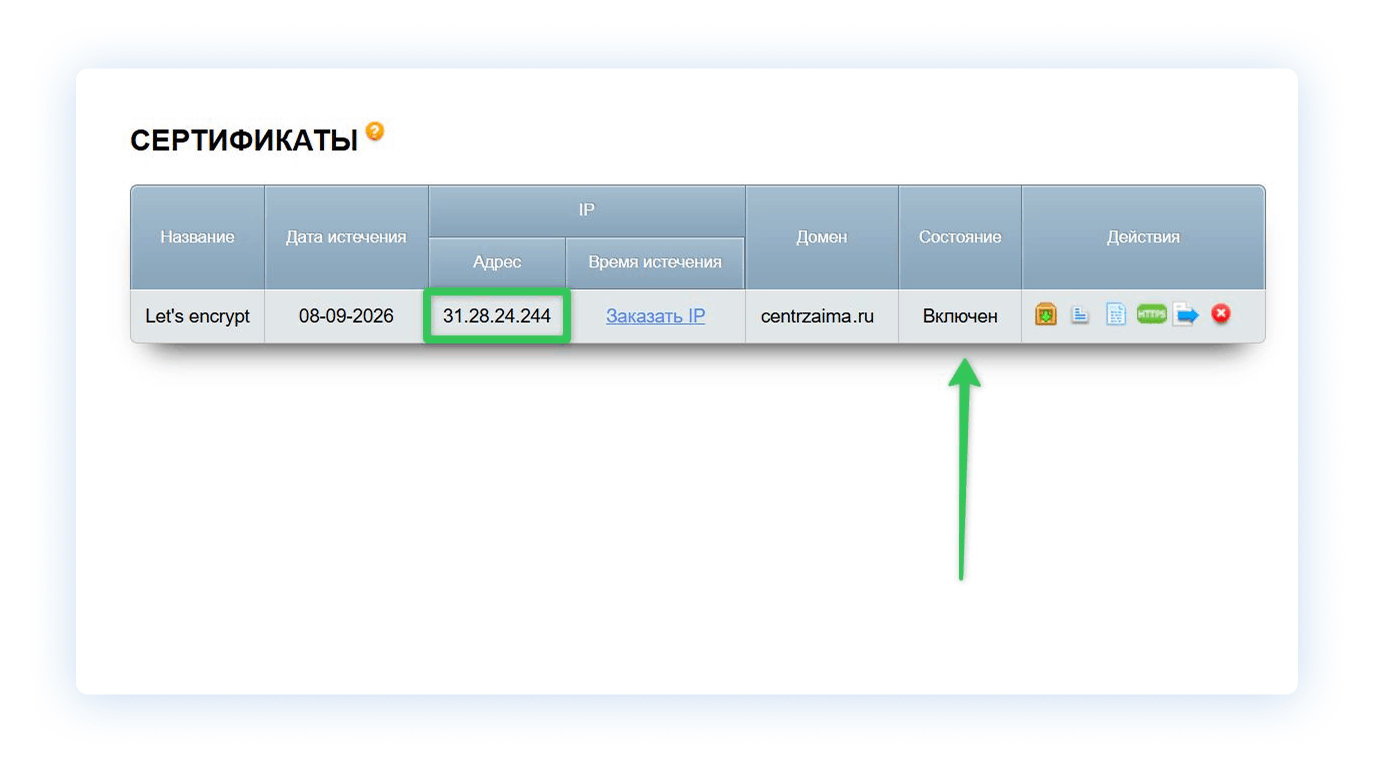
Нужно дождаться, пока статус сертификата изменится на «Включен». После чего из поля «Адрес» необходимо скопировать числовое значение. В нашем случае это 31.28.24.244.
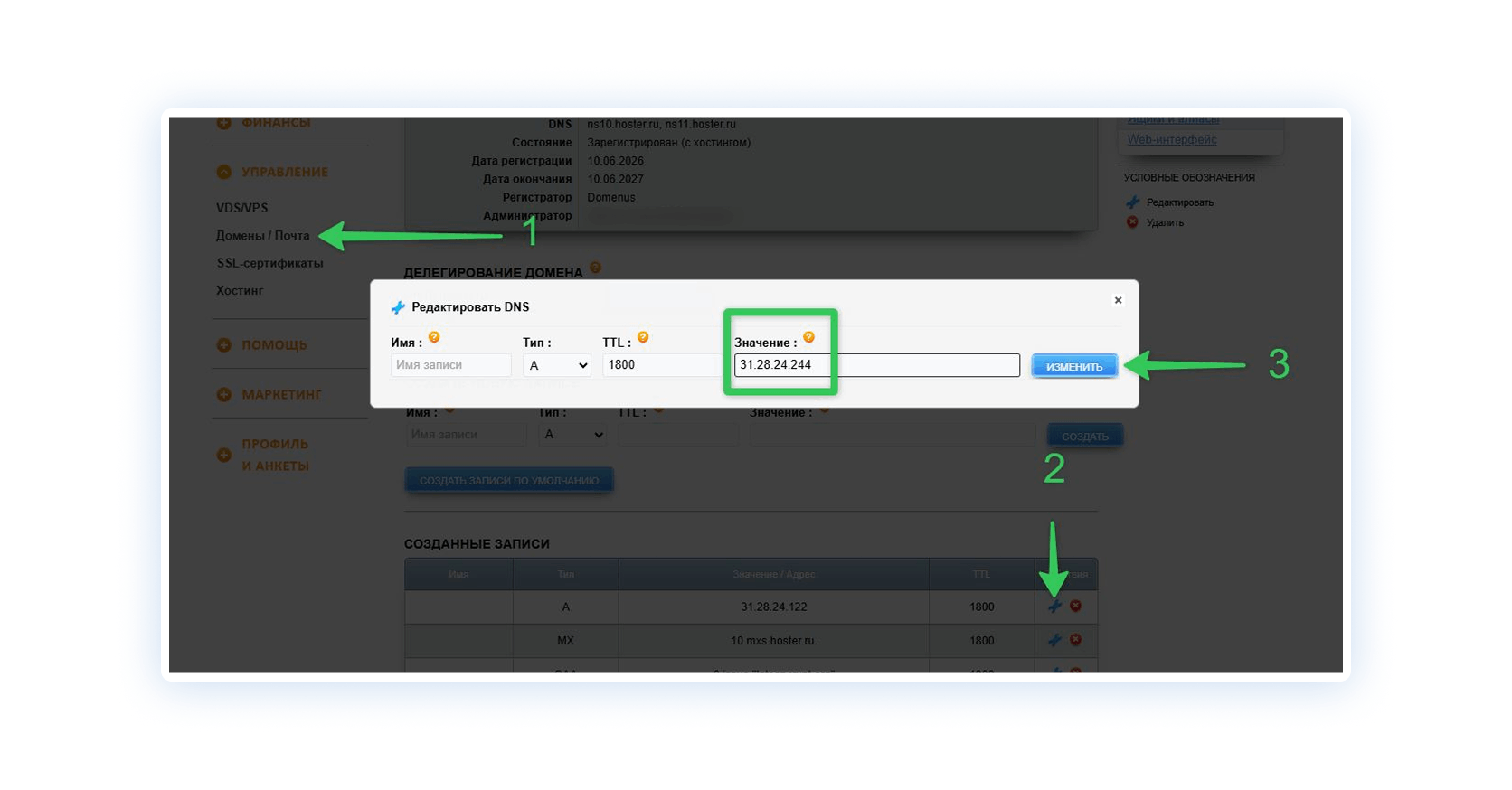
Далее возвращаемся в раздел «Домены / Почта», после чего открываем настройки нужного домена и в разделе A-записи заменяем текущее значение на скопированный нами IP-адрес.
После сохранения изменений потребуется некоторое время на обновление DNS-записей. Как правило, изменения начинают применяться в течение нескольких минут, однако в отдельных случаях процесс может занять несколько часов.
После завершения обновления сайт начнёт корректно работать по защищённому протоколу HTTPS, а выпущенный SSL-сертификат будет полностью активирован.
Версия PHP
Перед установкой WordPress рекомендуется выполнить ещё одну проверку. Для этого необходимо перейти в раздел «Хостинг», открыть созданный аккаунт и посмотреть, какая версия PHP используется для вашего сайта.
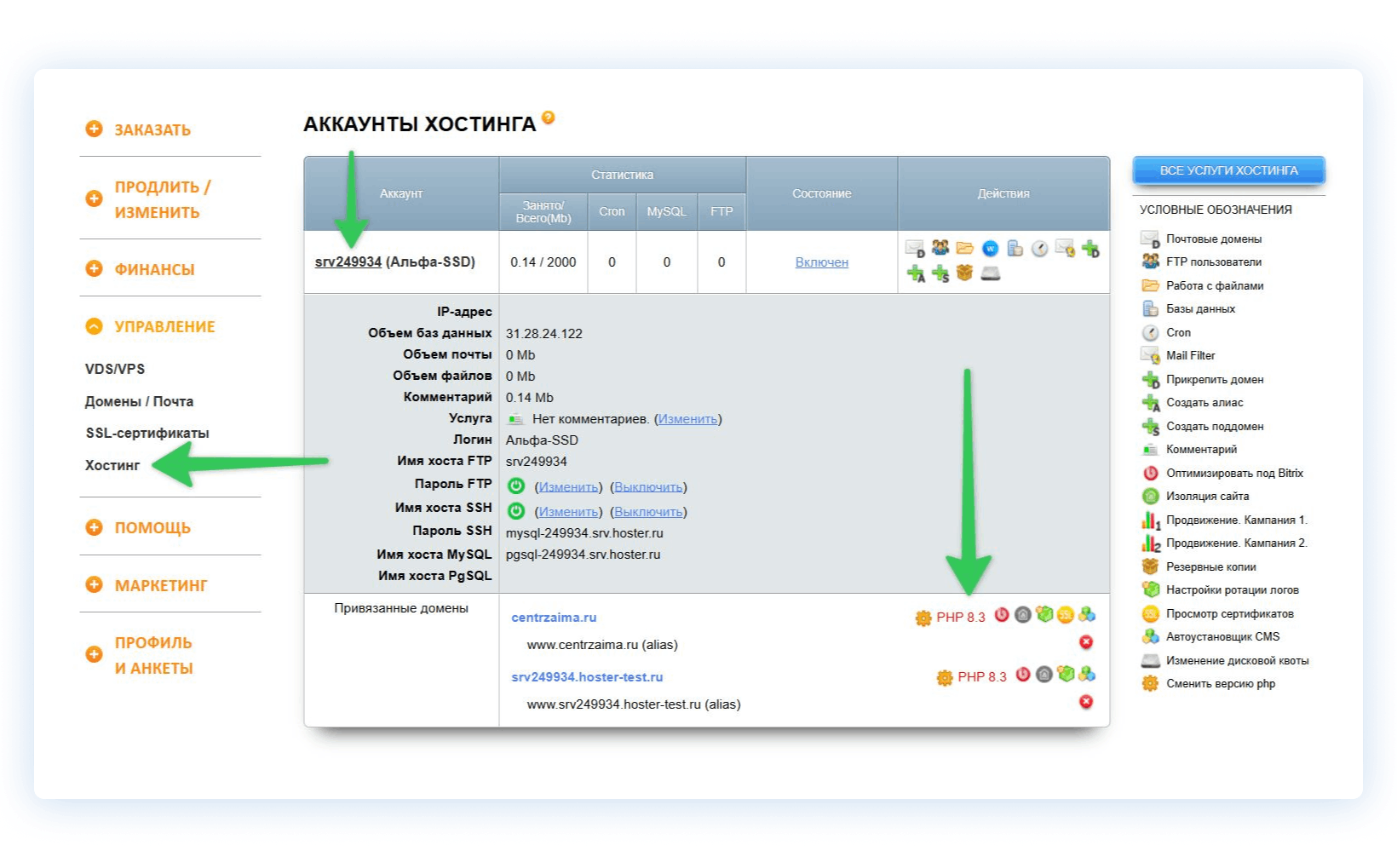
Для корректной работы WordPress желательно использовать самую свежую версию PHP, доступную у хостинг-провайдера. Если в настройках указана устаревшая версия, замените ее через выпадающий список и сохранить изменения.
После сохранения настроек можно переходить непосредственно к установке WordPress и загрузке файлов системы на хостинг.
Установка WordPress
После того как домен и хостинг оплачены и активированы, а сайт открывается по защищенному протоколу можно переходить к установке WordPress.
Стоит отметить, что многие современные хостинг-провайдеры позволяют установить WordPress буквально в один клик через панель управления. Такая возможность есть и у Hoster.ru. Но, к сожалению, там нет выбора последней доступной версии системы. По этой причине мы будем использовать более классический способ. Сначала скачаем актуальную версию WordPress, а затем загрузим её на хостинг.
Скачивание файлов движка
Для начала необходимо перейти на официальный сайт WordPress по адресу ru.wordpress.org. В его верхней части находится кнопка «Скачать», которая ведёт на страницу загрузки актуальной версии системы.
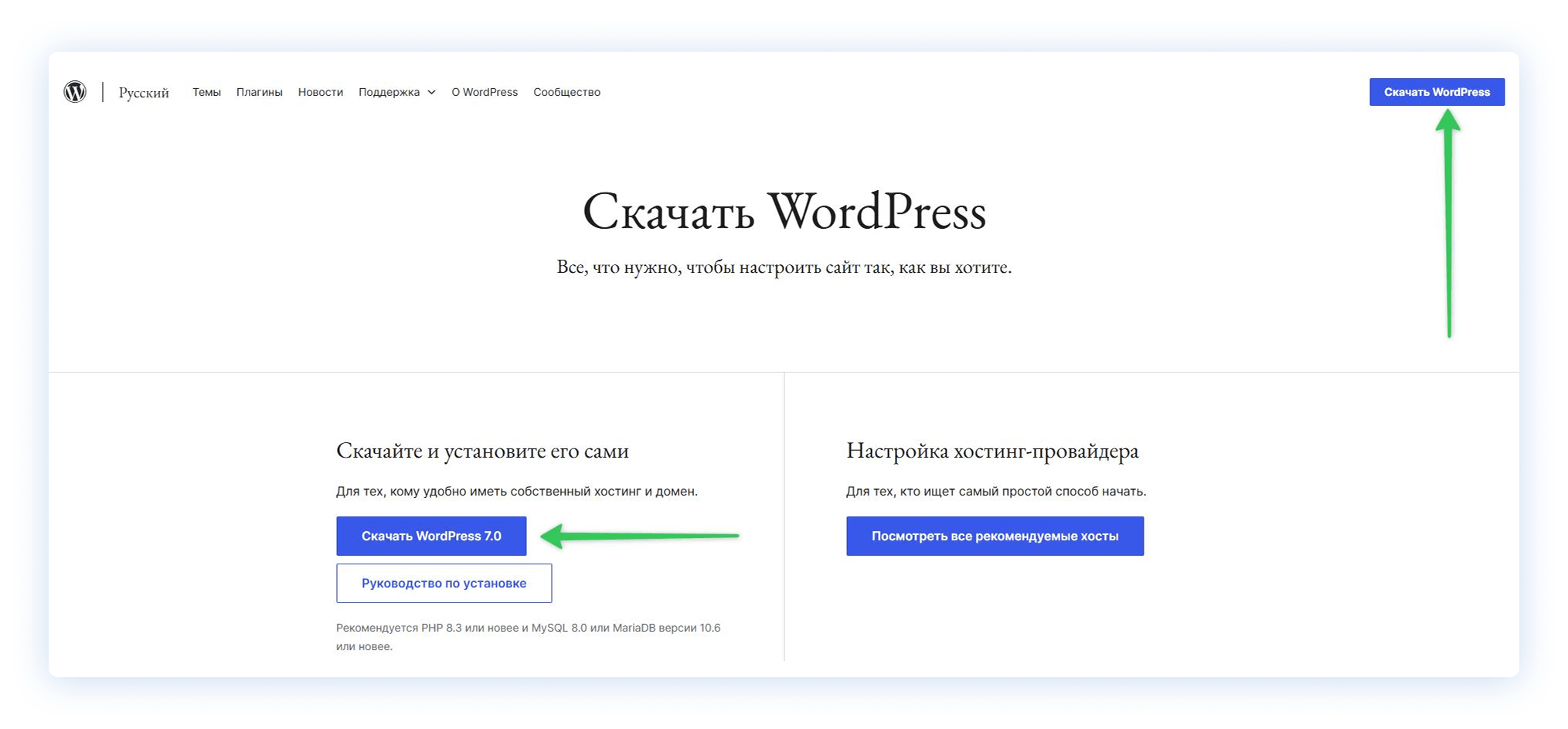
На открывшейся странице необходимо нажать кнопку «Скачать WordPress» и сохранить установочный архив на компьютер.
Размещение файлов на хостинге
После того как архив WordPress скачан, можно переходить к загрузке файлов на хостинг.
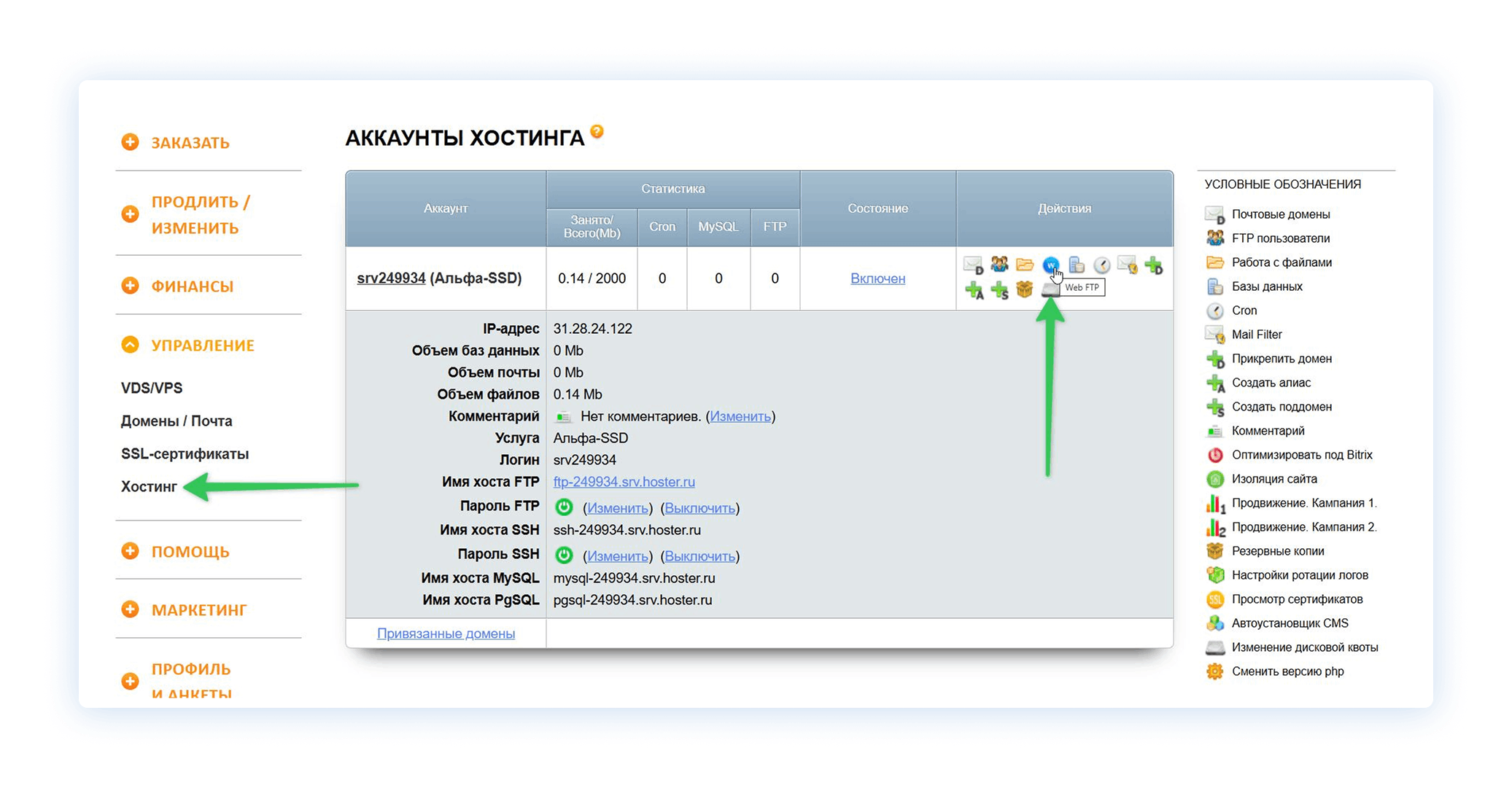
Для этого необходимо вернуться в панель управления, открыть раздел «Хостинг» и нажать на иконку Web FTP напротив созданного аккаунта. В результате откроется встроенный файловый менеджер, который позволяет работать с файлами сайта прямо через браузер.
В файловом менеджере будет отображаться несколько папок. Среди них окажется и каталог с названием вашего домена.
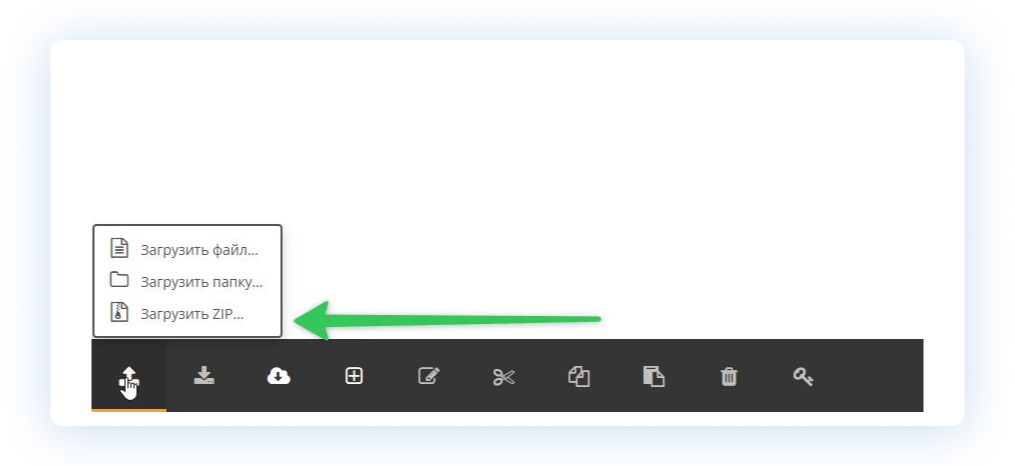
В нижней левой части окна необходимо выбрать пункт «Загрузить ZIP». Далее выбираем архив WordPress, который был скачан на предыдущем этапе, и в открывшемся окне нажимаем кнопку «Загрузить и распаковать».
После завершения загрузки в каталоге сайта появится новая папка с названием wordpress, внутри которой будут находиться все файлы системы управления сайтом.
Следующий шаг необходим для того, чтобы WordPress корректно открывался по адресу нашего домена. Для этого папку с названием домена, которая была создана ранее, необходимо удалить с помощью значка в нижней панели файлового менеджера.
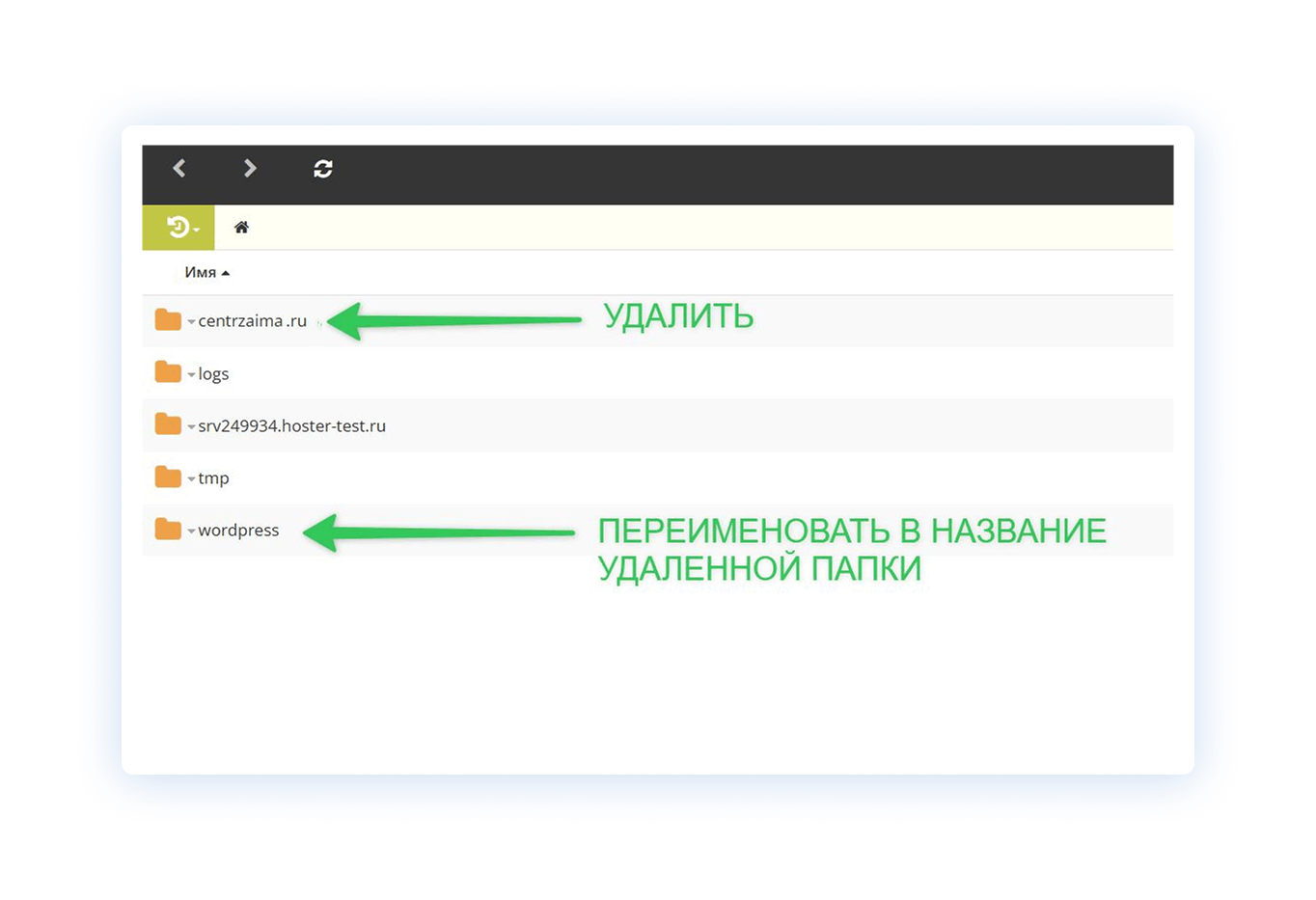
После удаления остаётся переименовать папку wordpress в название домена, которое использовалось ранее. В нашем случае папка должна получить имя centrzaima.ru.
Установка через браузер
После того как файлы WordPress загружены на хостинг, можно переходить непосредственно к установке системы через браузер.
Для этого достаточно открыть адрес своего сайта. Если все предыдущие шаги были выполнены правильно, вместо заглушки хостинга вы увидите приветственную страницу WordPress, которая предлагает начать процесс установки.
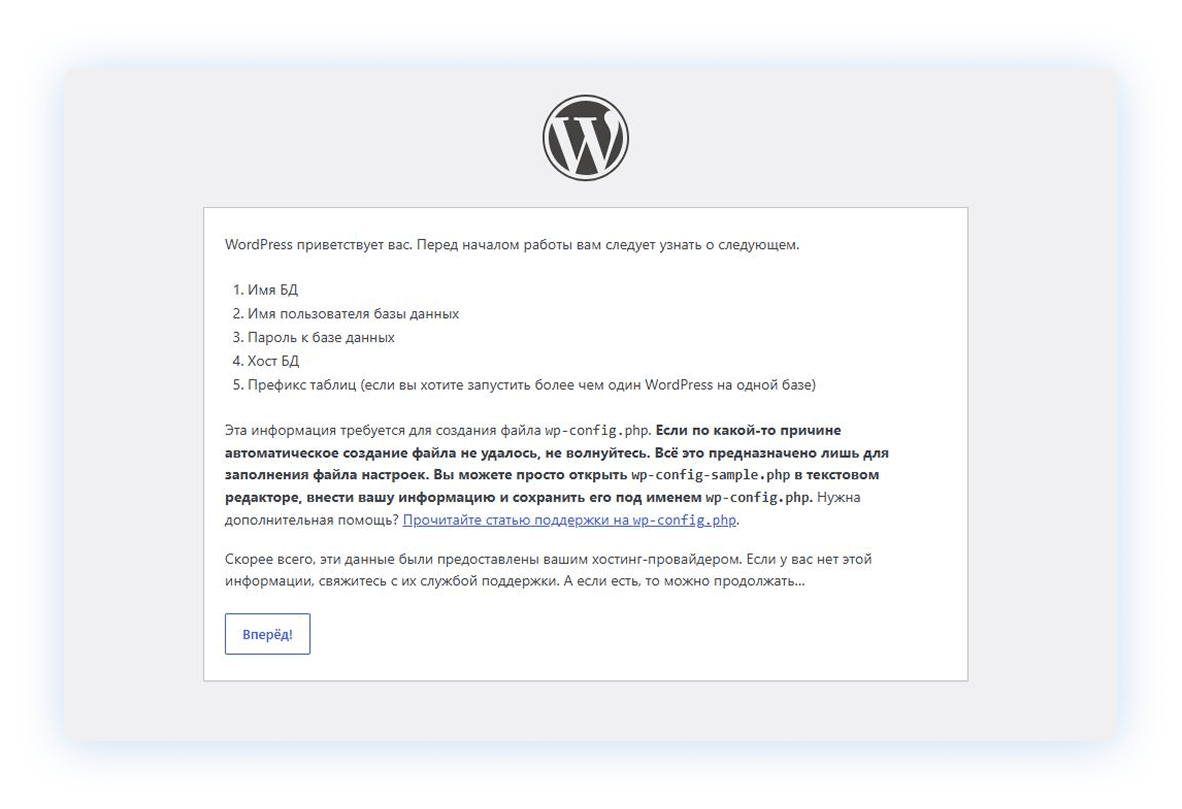
Нажимаем кнопку «Вперёд» и переходим к настройке подключения к базе данных.
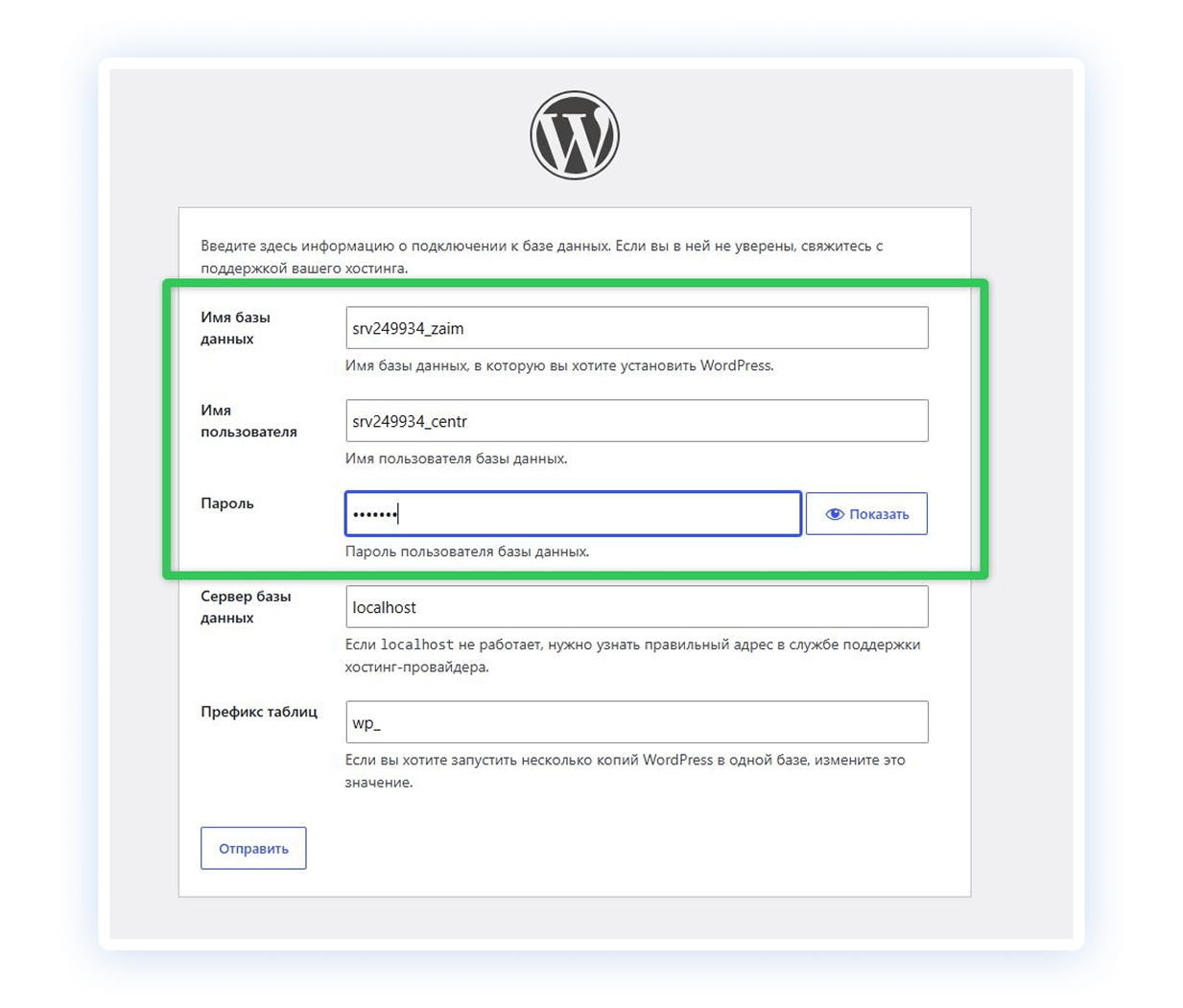
На следующем шаге потребуется указать параметры, которые мы подготовили ранее при создании базы данных:
- имя базы данных;
- имя пользователя;
- пароль.
Поля «Сервер базы данных» и «Префикс таблиц» можно оставить без изменений. После заполнения данных нажимаем кнопку продолжения.
Если все параметры указаны корректно, WordPress сообщит об успешном подключении к базе данных и предложит перейти к следующему этапу установки.
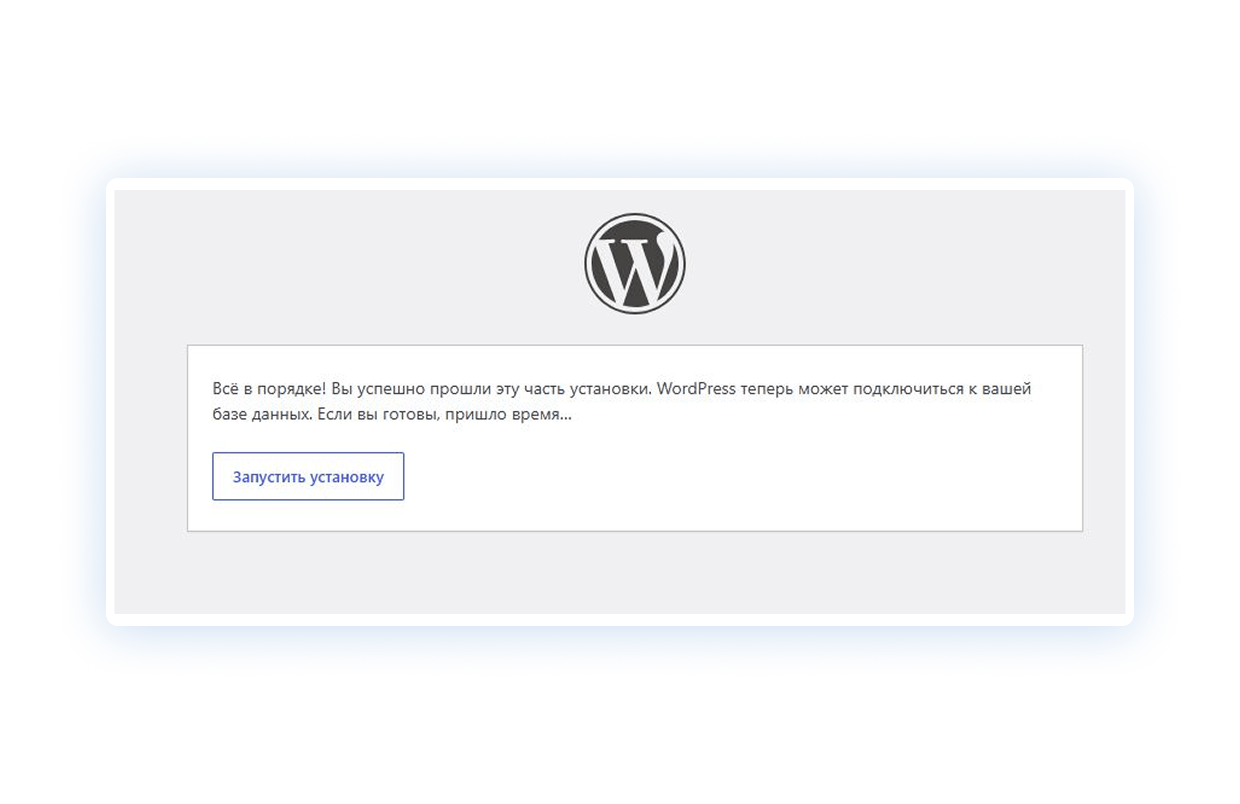
Нажимаем кнопку «Запустить установку».
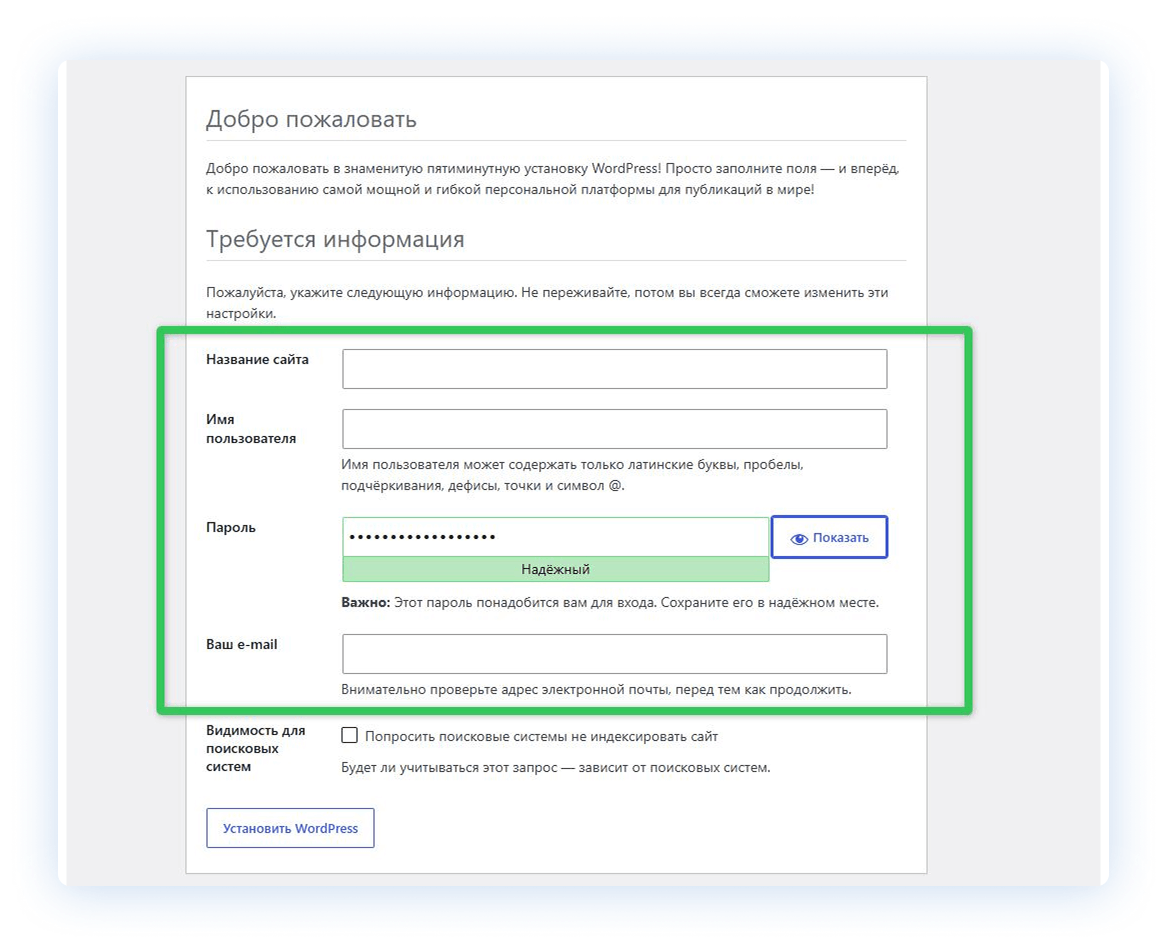
На последнем шаге необходимо заполнить основные параметры будущего сайта:
- указать название сайта;
- придумать логин администратора;
- задать надёжный пароль;
- заполнить адрес электронной почты.
После нажатия кнопки «Установить WordPress» система создаст необходимые таблицы в базе данных и завершит установку.
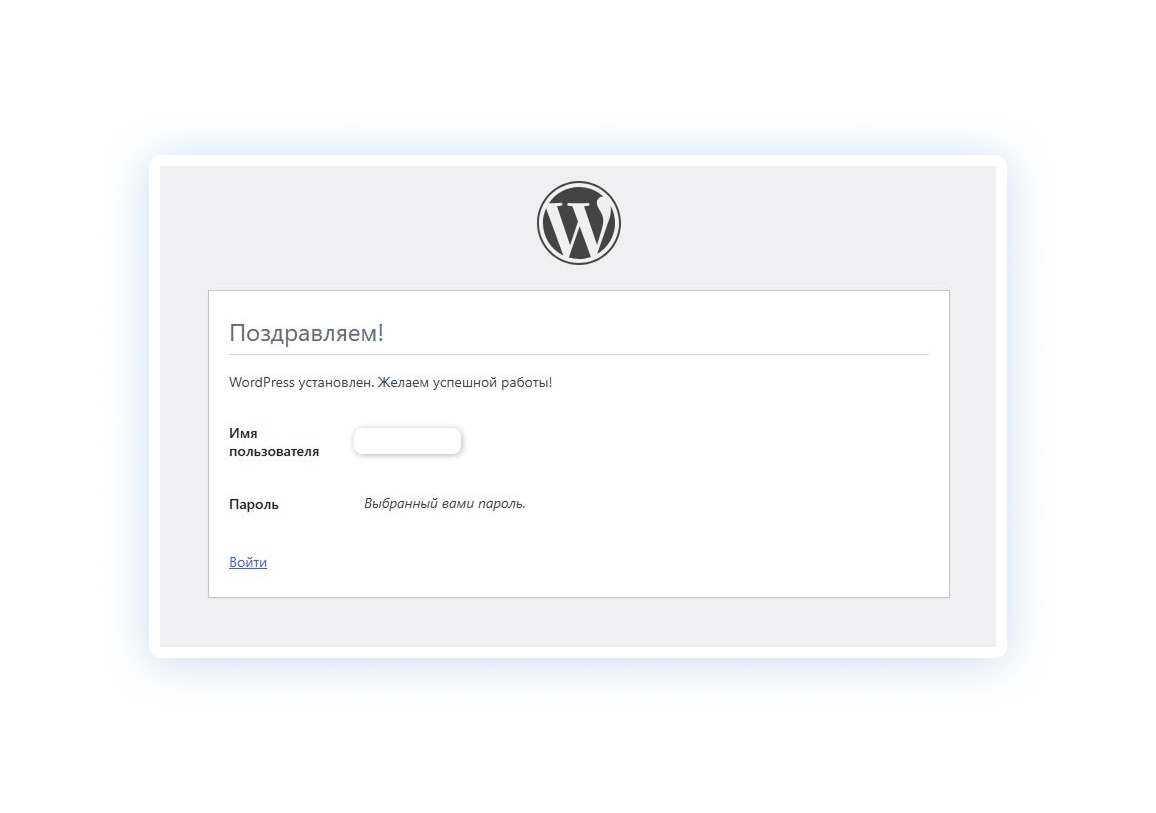
Если всё прошло успешно, вы увидите сообщение о том, что WordPress установлен и готов к работе.
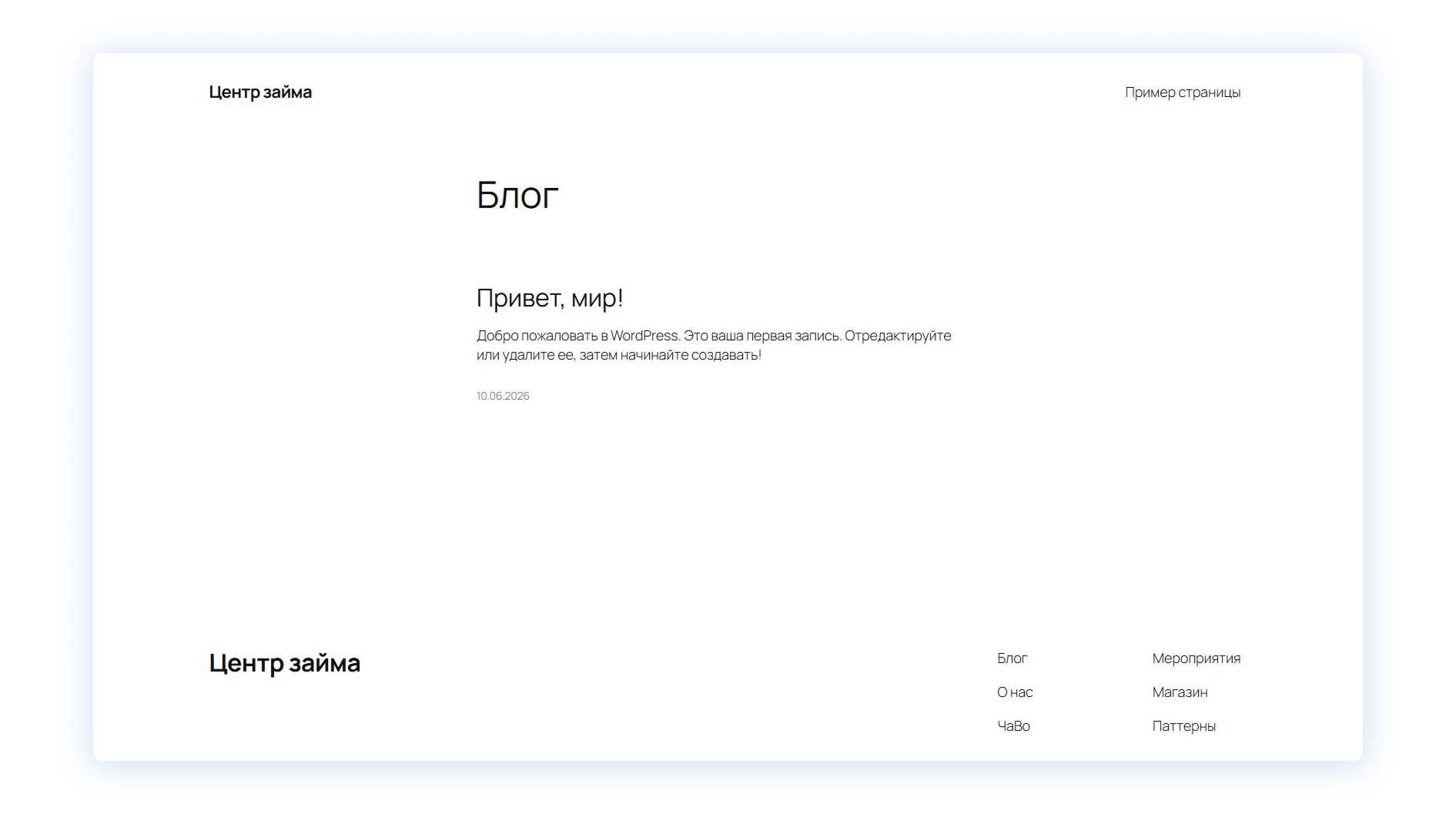
Если открыть главную страницу сайта в браузере, то на ней будет отображаться стандартная тема WordPress, которая устанавливается вместе с системой по умолчанию.
Админ-панель сайта будет доступна по адресу: https://ваш-домен.ru/wp-admin
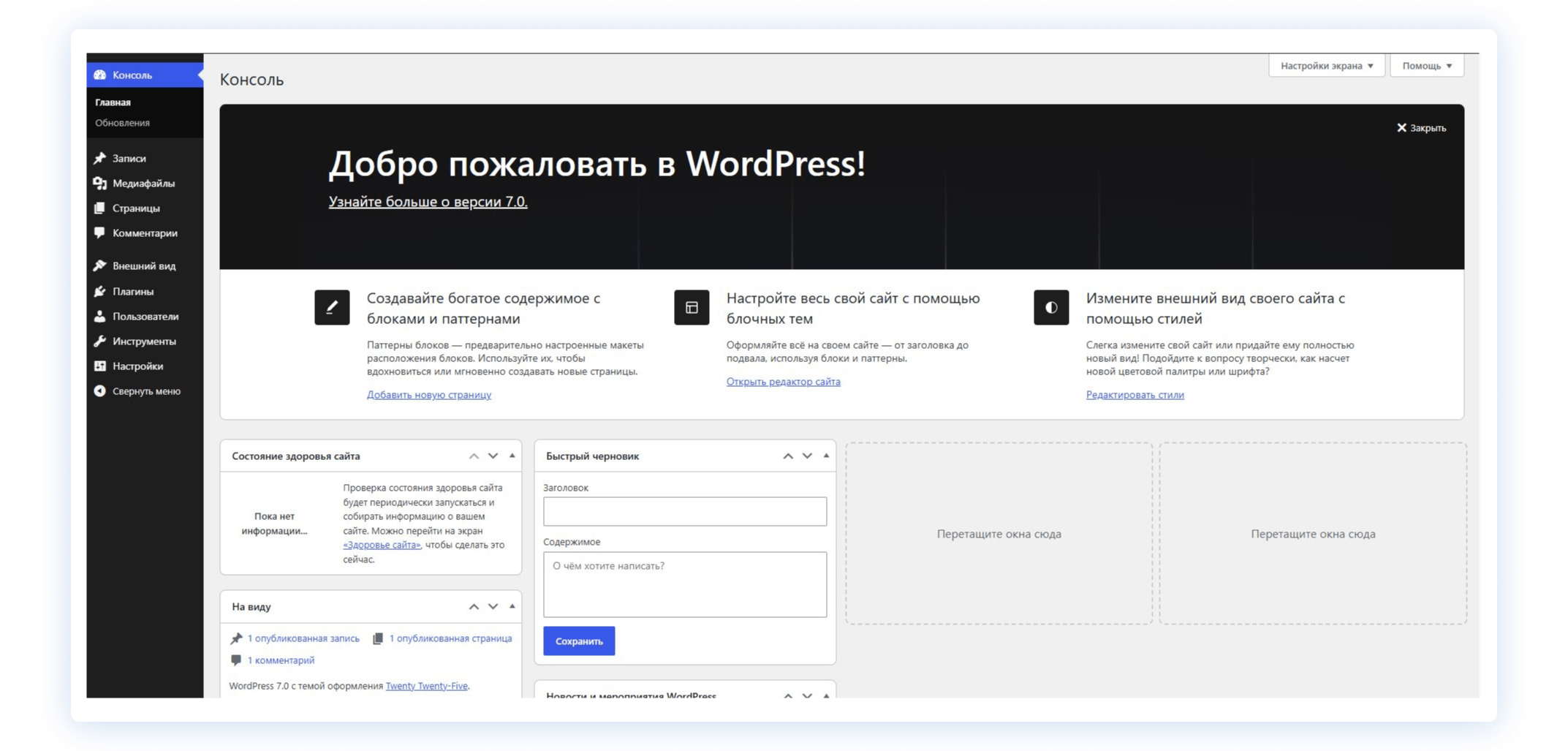
После ввода логина и пароля, созданных на предыдущем шаге, откроется панель управления WordPress, через которую в дальнейшем будет выполняться большинство работ по настройке и развитию сайта.
Установка пустой темы
На этом установка WordPress на хостинг завершена. Однако напомним, что в рамках данного проекта мы не будем использовать готовые шаблоны или коммерческие темы. Наша задача — создать собственную тему WordPress с нуля, используя код, который будет генерироваться нейросетью на следующих этапах разработки.
Именно поэтому для данной серии материалов нами была подготовлена специальная пустая тема WordPress. Она содержит только базовую структуру и необходимые файлы, которые в дальнейшем мы будем постепенно заполнять кодом. Такой подход позволит всем читателям двигаться по одинаковому сценарию и избежать проблем с несовместимостью различных шаблонов.
Для начала скачайте архив с пустой темой по этой ссылке.
После этого необходимо открыть файловый менеджер хостинга и перейти в каталог темы WordPress по следующему пути:
ваш-домен → wp-content → themes
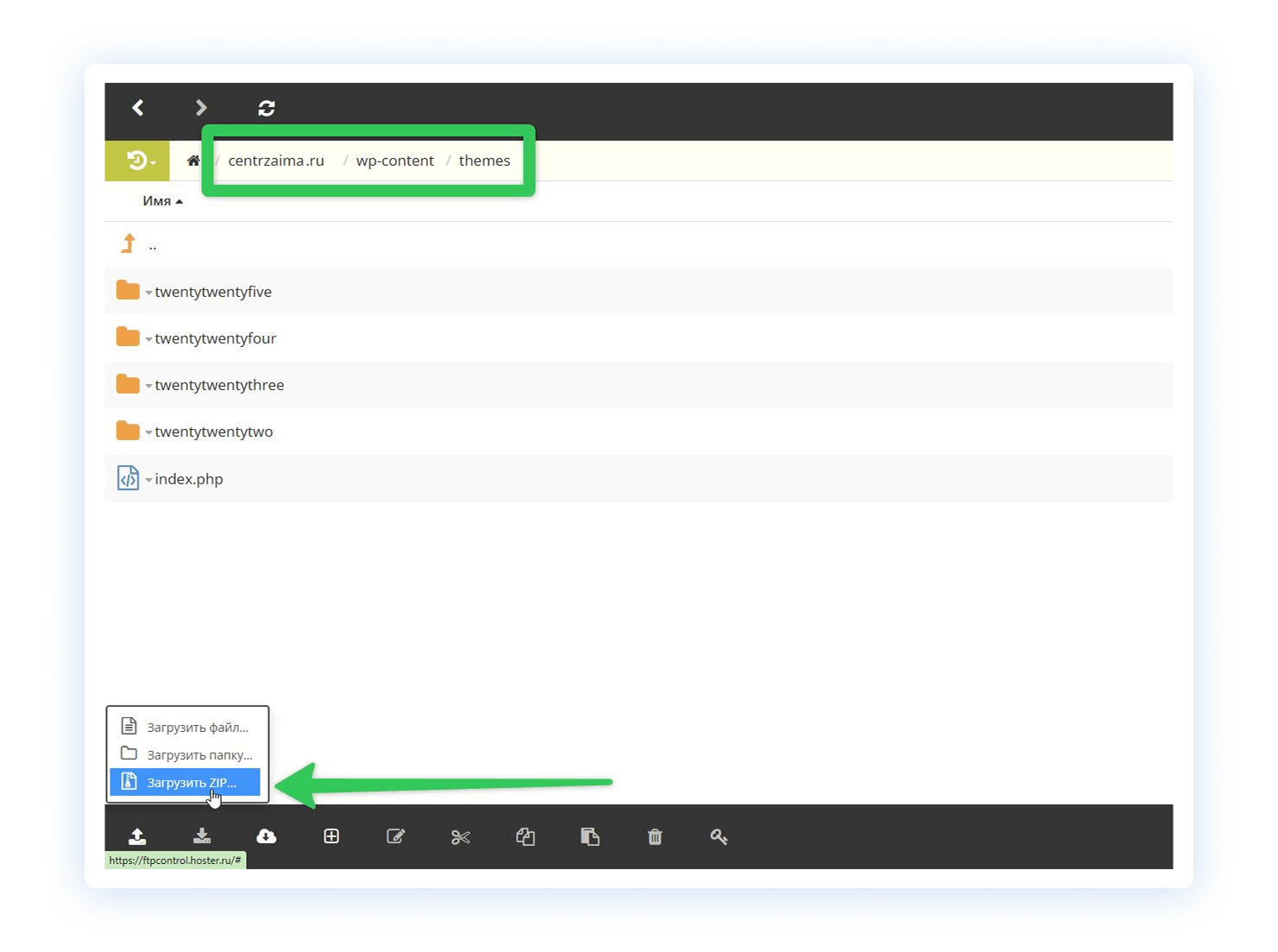
Далее, как и на одном из предыдущих этапов, в нижней части файлового менеджера нажимаем кнопку «Загрузить ZIP», выбираем скачанный архив с пустой темой и используем пункт «Загрузить и распаковать».
После завершения загрузки папка новой темы появится внутри каталога themes.
Теперь можно переходить в административную панель WordPress. Для этого открываем раздел «Внешний вид» → «Темы».
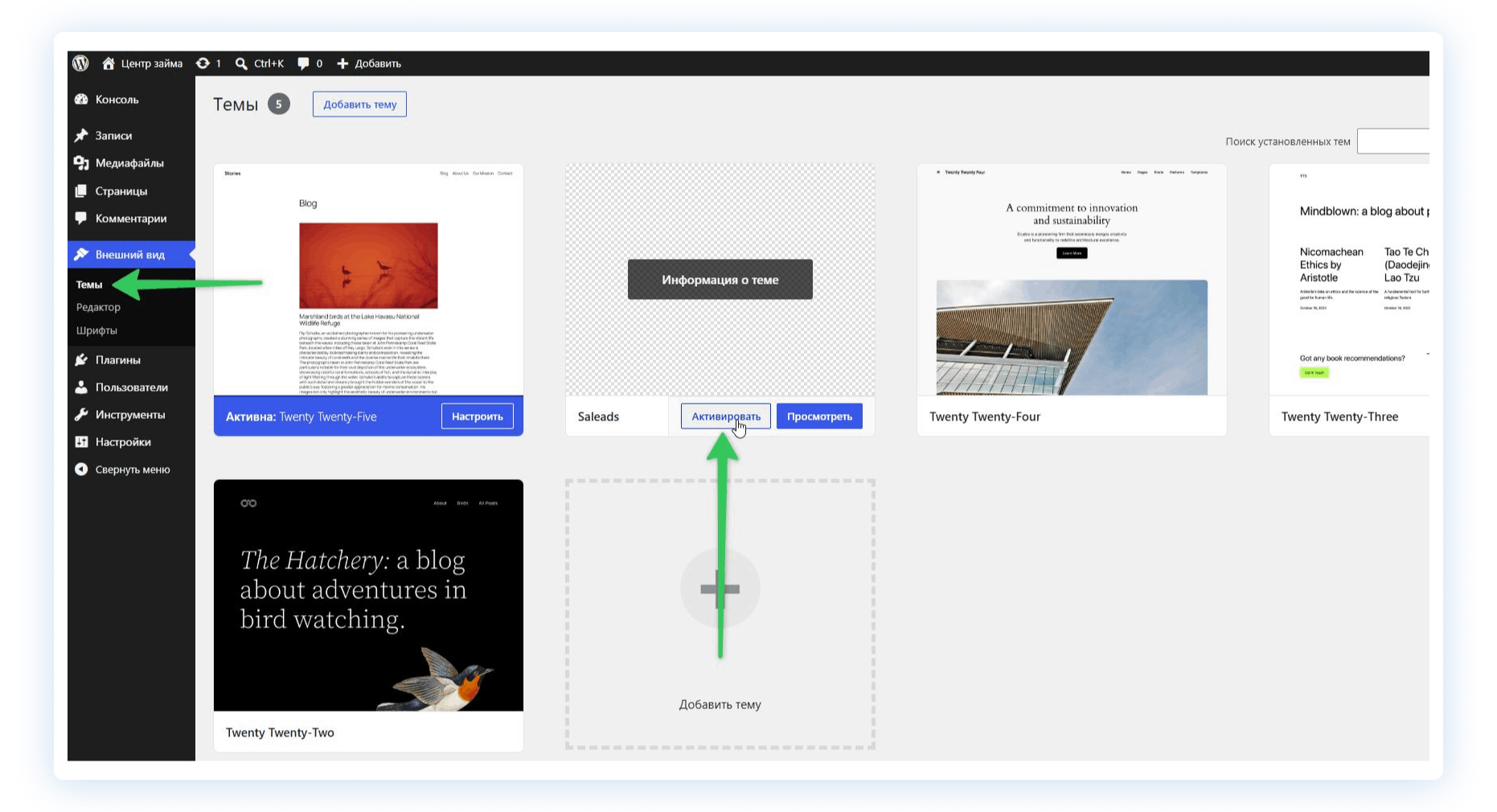
В списке установленных тем появится новая пустая тема, которую мы только что загрузили на сайт. Остаётся лишь нажать кнопку «Активировать».
Заключение
На этом этапе мы полностью подготовили техническую основу будущего проекта. Мы прошли весь путь от выбора и проверки домена до регистрации его на хостинге, настройки SSL-сертификата, установки WordPress, создания базы данных и подключения собственной пустой темы для дальнейшей разработки.
На первый взгляд может показаться, что количество действий получилось довольно большим. Однако важно понимать, что все эти шаги выполняются для каждого нового сайта только один раз. В дальнейшем вам не придётся регулярно возвращаться к настройкам хостинга, созданию баз данных или установке WordPress. После завершения первоначальной подготовки основное внимание будет сосредоточено уже непосредственно на развитии самого проекта.
В следующих материалах серии мы перейдём к самому интересному этапу — начнём создавать сайт с помощью нейросети, разрабатывать структуру страниц, формировать интерфейс и постепенно превращать пустую тему WordPress в полноценный рабочий проект.
Желаем, чтобы техническая подготовка осталась позади, а впереди было только творчество и быстрый рост вашего проекта!
Команда Saleads.pro